












- ما هو برنامج XLSTAT لتحليل البيانات؟
- كيف يعمل برنامج XLSTAT مع Microsoft Excel؟
- ما أهم استخدامات برنامج XLSTAT في البحث العلمي؟
- شرح واجهة برنامج XLSTAT وأهم أدواته بالصور
- كيفية تحميل وتثبيت برنامج XLSTAT بالصور؟
- كيفية إدخال البيانات وتجهيزها للتحليل باستخدام XLSTAT؟
- أهم الاختبارات والأساليب الإحصائية في برنامج XLSTAT
- كيفية إجراء التحليل الإحصائي باستخدام XLSTAT خطوة بخطوة؟
- كيفية إنشاء الرسوم البيانية وعرض النتائج باستخدام XLSTAT؟
- مثال تطبيقي: تحليل بيانات استبيان باستخدام XLSTAT خطوة بخطوة
- الأسئلة الشائعة حول برنامج XLSTAT لتحليل البيانات
هل تحتاج إلى إجراء تحليلات إحصائية لبياناتك دون التعامل مع أكواد برمجية معقدة؟ يوفر برنامج XLSTAT بيئة عملية لتنفيذ مجموعة متنوعة من الاختبارات والأساليب الإحصائية من خلال برنامج Excel، مما يساعد الباحثين على تنظيم بياناتهم وتحليلها واستخراج النتائج، كما يقدم برنامج XLSTAT لتحليل البيانات أدوات إحصائية تساعد الباحثين على التعامل مع البيانات البحثية وتفسيرها بصورة أكثر سهولة.
.jpg)
ما هو برنامج XLSTAT لتحليل البيانات؟
يُعد XLSTAT إضافة إحصائية (Add-in) تعمل داخل Microsoft Excel، وتوفر أدوات متنوعة لتحليل البيانات الكمية والنوعية، وإجراء الاختبارات الإحصائية، وإنشاء الرسوم البيانية، ويتميز بإمكانية تنفيذ التحليلات من خلال قوائم ونوافذ تفاعلية دون الحاجة إلى كتابة الأكواد البرمجية.
كيف يعمل برنامج XLSTAT مع Microsoft Excel؟
يعتمد XLSTAT على التكامل مع Microsoft Excel، حيث يستفيد من جداول البيانات الموجودة داخله لتنفيذ التحليلات الإحصائية، ثم يعرض النتائج في أوراق العمل، دون الحاجة إلى نقل البيانات إلى برنامج إحصائي منفصل، وتتم آلية العمل من خلال الخطوات التالية:
1. إدخال البيانات وتنظيمها داخل صفوف وأعمدة Excel
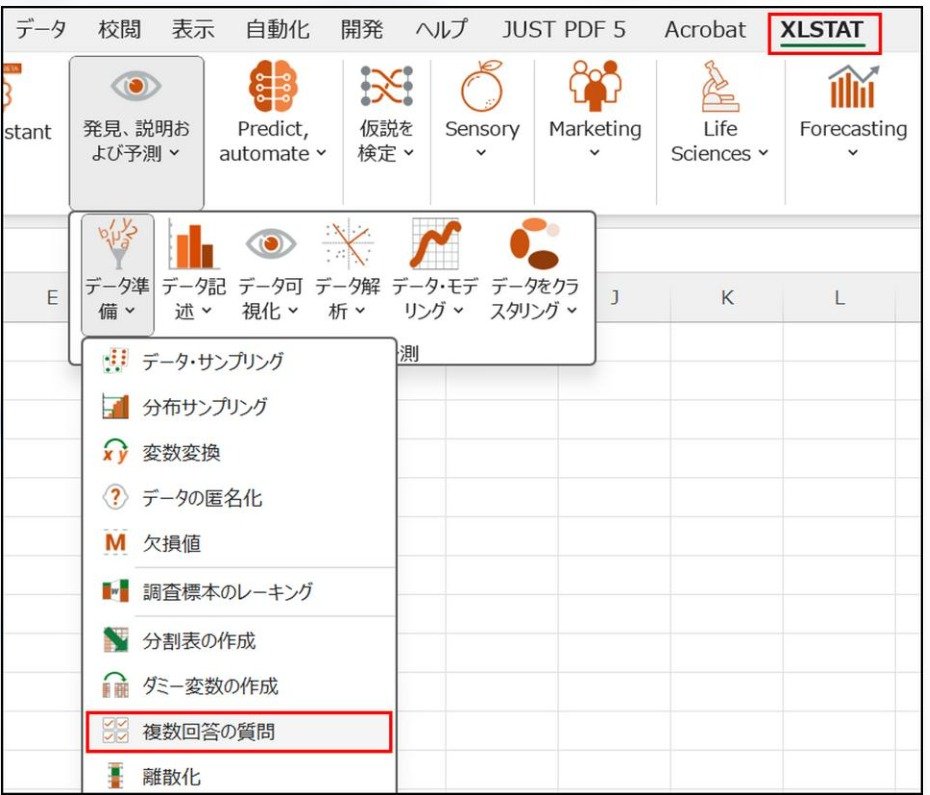
2. فتح تبويب XLSTAT بعد تثبيت الإضافة، يمكن الوصول إلى أدوات برنامج XLSTAT لتحليل البيانات من خلال تبويب XLSTAT الذي يظهر في الشريط العلوي لبرنامج Microsoft Excel.
3. اختيار التحليل الإحصائي المطلوب من القوائم المتاحة.
4. تحديد نطاق البيانات والمتغيرات المراد تحليلها.
5. ضبط الخيارات المناسبة ثم تشغيل التحليل.
6. استعراض النتائج والجداول والرسوم البيانية داخل ملف Excel.
► التكامل مع Excel
يوضح برنامج XLSTAT للتحليل كيفية تنفيذ التحليلات مباشرة من جداول Excel، مع الاحتفاظ بالبيانات والنتائج داخل بيئة عمل واحدة.
هل انت تائه وبغيت محلل إحصائي شاطر؟ إليك خارطة الطريق لنجاح بحثك العلمي
ما أهم استخدامات برنامج XLSTAT في البحث العلمي؟
يساعد برنامج XLSTAT للتحليل الباحثين على تطبيق أساليب إحصائية متنوعة وفقًا لطبيعة البيانات وأهداف الدراسة، خاصة عند التعامل مع الاستبيانات والبيانات التجريبية، ومن أبرز استخداماته في البحث العلمي:
♦ تحليل بيانات الاستبيانات
يتيح برنامج XLSTAT لتحليل البيانات حساب التكرارات والنسب المئوية والمتوسطات الحسابية والانحرافات المعيارية، بما يساعد الباحث على تلخيص استجابات المشاركين وتحديد الاتجاهات العامة لنتائج الاستبيان.
♦ اختبار الفرضيات
التحقق من وجود فروق ذات دلالة إحصائية بين المجموعات.
♦ تحليل العلاقات
قياس الارتباط بين المتغيرات باستخدام معاملات الارتباط المناسبة.
♦ تحليل الانحدار
دراسة تأثير المتغيرات المستقلة في المتغير التابع والتنبؤ بالقيم.
♦ تحليل البيانات متعددة المتغيرات
استخدام أساليب مثل تحليل المكونات الرئيسية (PCA) والتحليل العنقودي.
♦ تحليل الثبات والموثوقية
تطبيق بعض الأساليب المستخدمة في تقييم أدوات القياس، وفقًا للأدوات المتاحة في الإصدار المستخدم.
♦ اختبارات التوزيع الطبيعي
فحص مدى توافق البيانات مع التوزيع الطبيعي باستخدام الاختبارات المناسبة، للمساعدة في تحديد الأساليب الإحصائية الملائمة.
♦ دعم الدراسات الأكاديمية
يتيح برنامج XLSTAT لتحليل البيانات اختيار أساليب إحصائية متعددة تساعد على الإجابة عن أسئلة البحث واختبار فرضياته.
احصل على شرح متكامل لـ برنامج Power BI للتحليل الإحصائي| دورة شرح عملي
شرح واجهة برنامج XLSTAT وأهم أدواته بالصور
تظهر أدوات XLSTAT داخل Microsoft Excel، وتُرتب في قوائم تتيح الوصول إلى التحليلات الإحصائية المختلفة، مما يسهل على الباحث اختيار الأداة المناسبة وتنفيذها، وتتضمن الواجهة مجموعة من الأدوات الرئيسية:
♦ Describing data
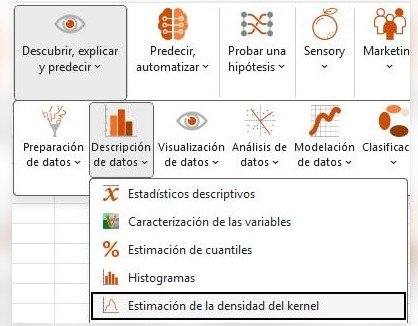
لإجراء الإحصاءات الوصفية واستكشاف البيانات.
♦ Comparing groups
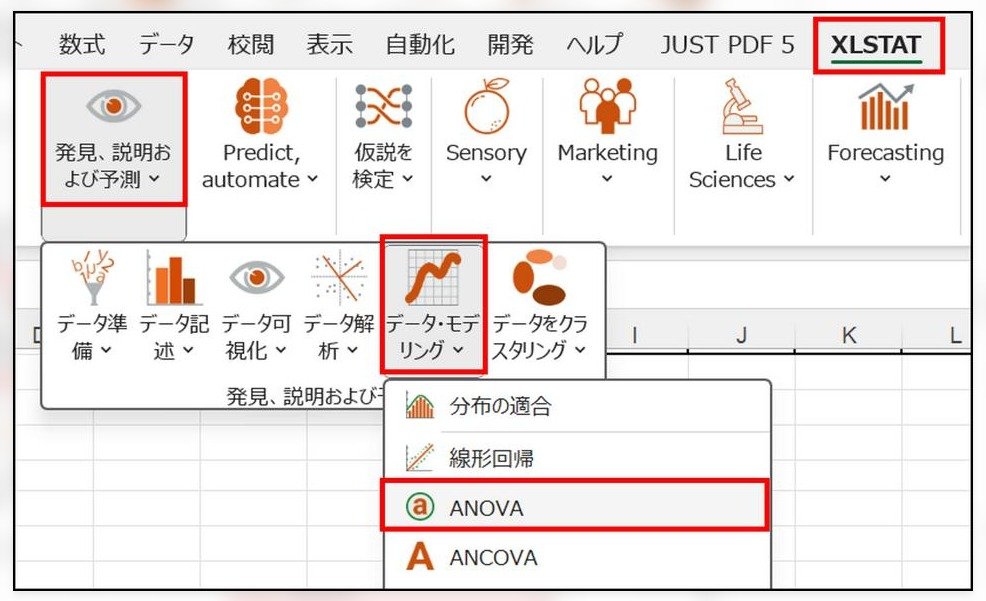
لإجراء اختبارات المقارنة بين المجموعات.
♦ Modeling data
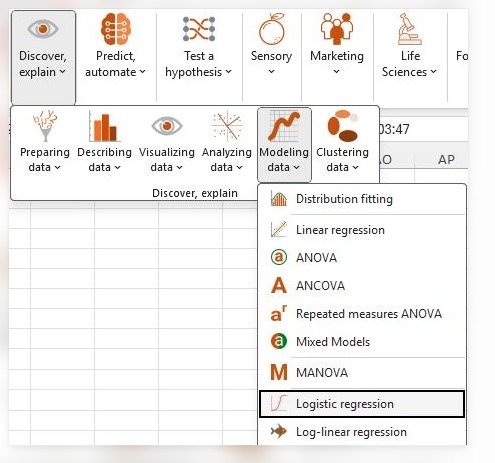
لبناء نماذج الانحدار وتحليل العلاقات.
♦ Multivariate analysis
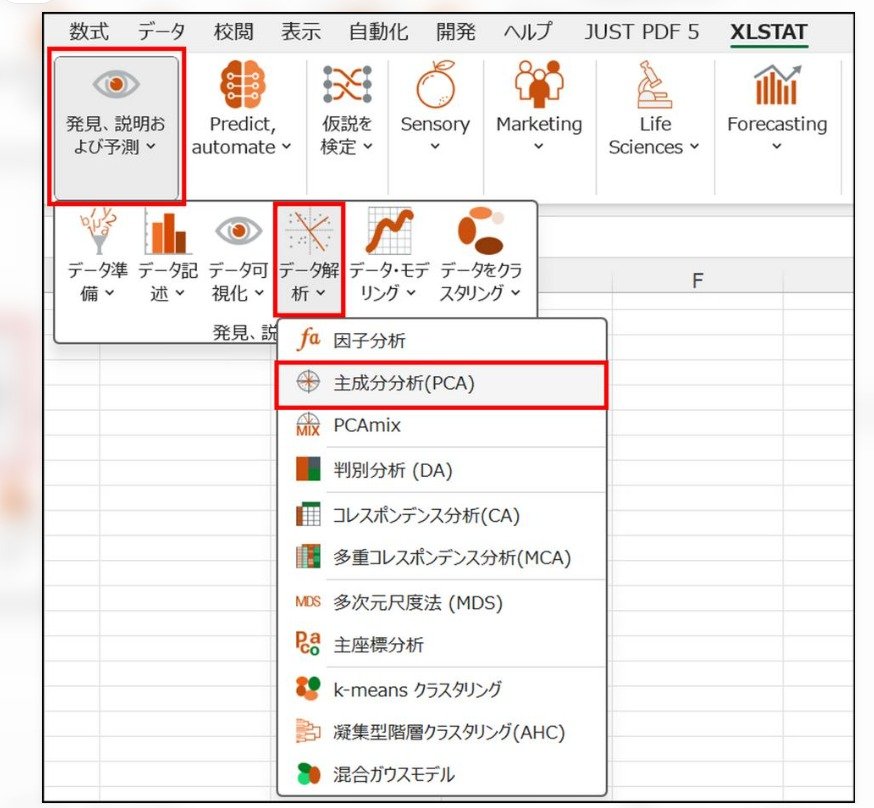
لتنفيذ التحليلات متعددة المتغيرات.
♦ Data visualization
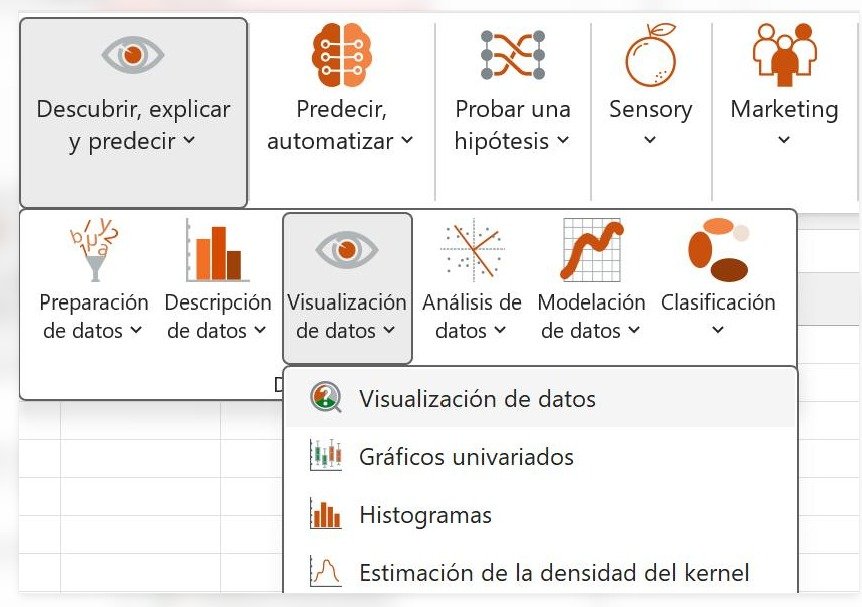
لإنشاء الرسوم والتمثيلات البيانية.
♦ Help
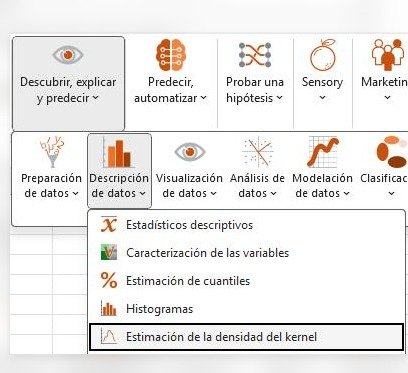
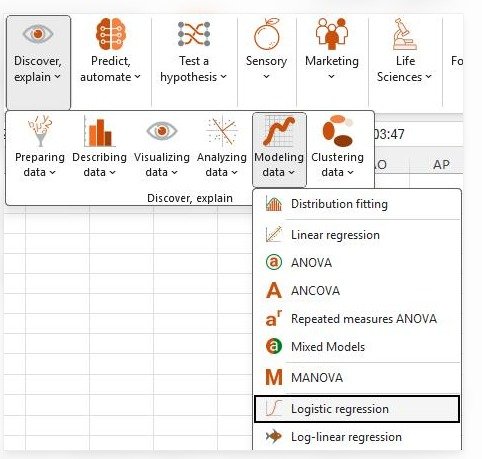

للوصول إلى التعليمات والمساعدة الخاصة بالأدوات.
► التعرف على الأدوات
يوضح برنامج XLSTAT للتحليل أماكن الوصول إلى الاختبارات الإحصائية والخيارات المتاحة قبل بدء التحليل.
تجاوز عقبات مناقشة الإجراءات الإحصائية ... ابدأ الآن مع سندك
كيفية تحميل وتثبيت برنامج XLSTAT بالصور؟
يتطلب تثبيت برنامج XLSTAT لتحليل البيانات تحميل الإصدار المتوافق مع نظام التشغيل ونسخة Excel، ثم إتمام خطوات التثبيت وتفعيل الترخيص.
♦ أولًا: تحميل البرنامج
(1).jpeg)

1. الدخول إلى الموقع الرسمي: تحميل XLSTAT
2. اختيار نظام التشغيل Windows أو Mac
3. تحديد نوع الترخيص المناسب، مثل النسخة التجريبية أو النسخة المدفوعة.
4. إنشاء حساب أو تسجيل الدخول، ثم تحميل ملف التثبيت.
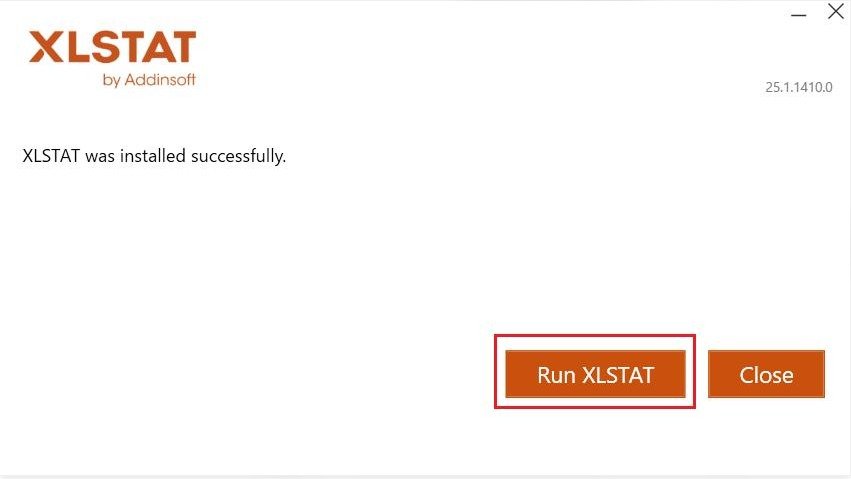
♦ ثانيًا: تثبيت البرنامج
.jpeg)
1. فتح ملف التثبيت الذي تم تحميله.
2. الموافقة على شروط الاستخدام.
3. الضغط على Install وانتظار اكتمال التثبيت.
4. اختيار Run XLSTAT لتشغيل البرنامج بعد التثبيت.
♦ ثالثًا: تفعيل البرنامج والتأكد من ظهوره

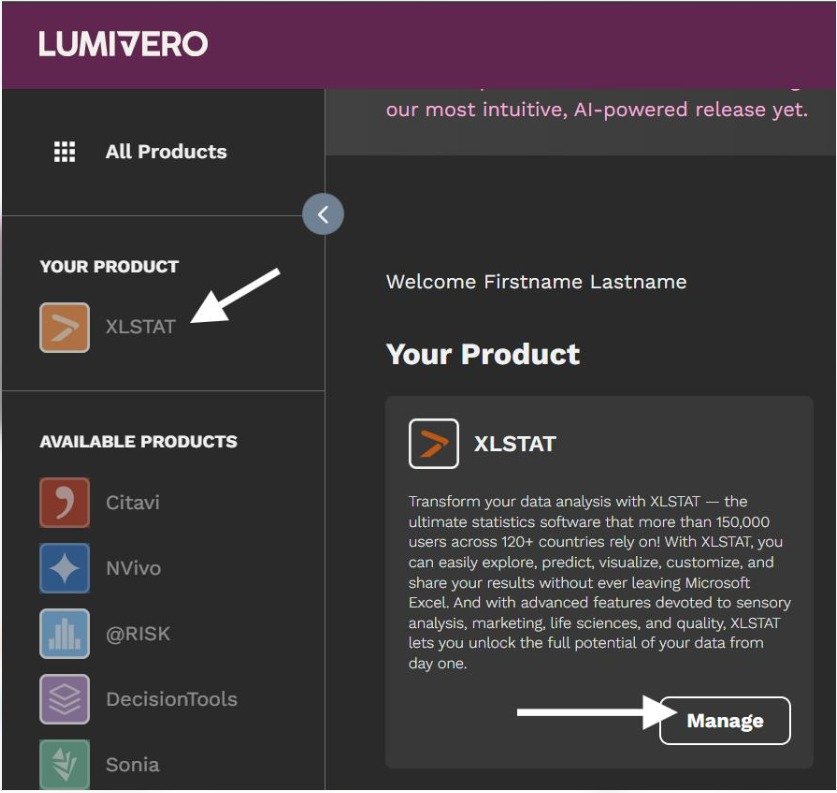
1. تسجيل الدخول باستخدام الحساب أو إدخال مفتاح الترخيص وفقًا لنوع النسخة.
2. فتح Microsoft Excel والتأكد من ظهور تبويب XLSTAT ضمن الشريط العلوي.
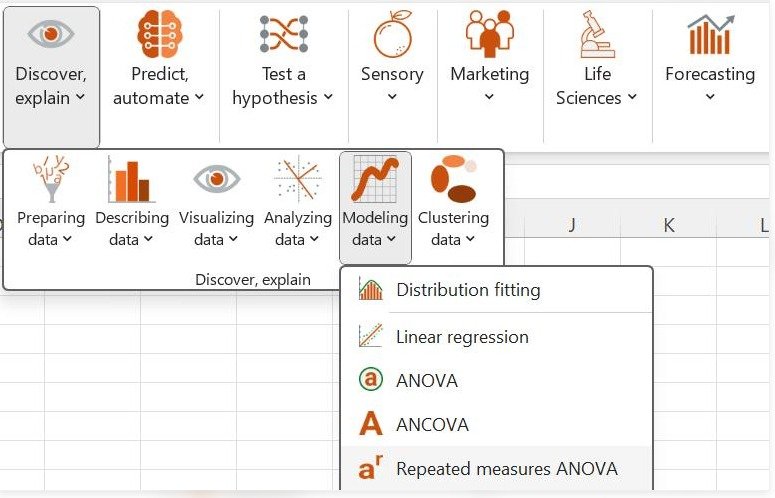
► ملاحظة
توفر الشركة نسخة تجريبية لمدة 14 يومًا، كما توجد نسخة مجانية بخصائص محدودة. وفي نظام Windows، ينبغي التأكد من توافق إصدار XLSTAT مع بنية Excel المستخدمة (32 بت أو 64 بت).
► التحقق من التثبيت
يوضح برنامج XLSTAT لتحليل البيانات كيفية الوصول إلى أدوات التحليل من داخل Excel بعد إتمام التثبيت والتفعيل بنجاح.
كيف اتجنب نتيجة إحصائية تخالف توقعاتي ؟ احجز استشارة سندك الآن
كيفية إدخال البيانات وتجهيزها للتحليل باستخدام XLSTAT؟
يبدأ استخدام برنامج XLSTAT للتحليل بتنظيم البيانات داخل Microsoft Excel والتأكد من صلاحيتها للتحليل الإحصائي قبل اختيار الاختبارات المناسبة، وتتمثل خطوات تجهيز البيانات فيما يلي:
♦ تنظيم المتغيرات
وضع أسماء المتغيرات في الصف الأول، وتخصيص كل عمود لمتغير محدد.
♦ إدخال الاستجابات
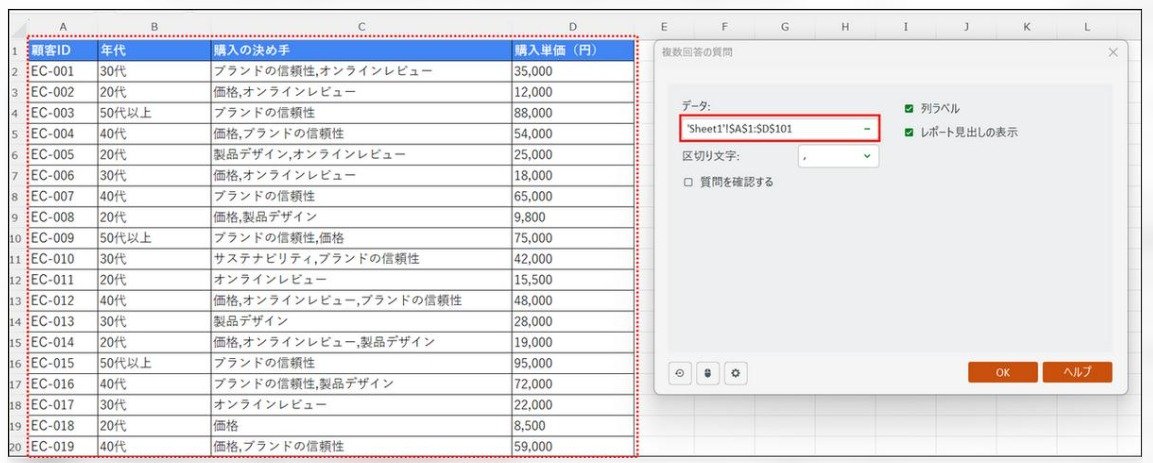
تخصيص كل صف لمشارك أو حالة بحثية.
♦ مراجعة القيم
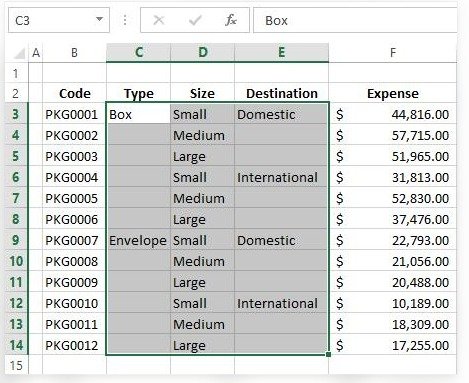
التأكد من عدم وجود أخطاء إدخال أو قيم غير منطقية.
♦ فحص البيانات المفقودة

تحديد الخلايا الفارغة ومعرفة كيفية التعامل معها.
♦ تحديد نطاق البيانات
.jpeg)
اختيار الأعمدة والصفوف المطلوب تحليلها عند فتح أداة XLSTAT
♦ تجهيز ملف البحث
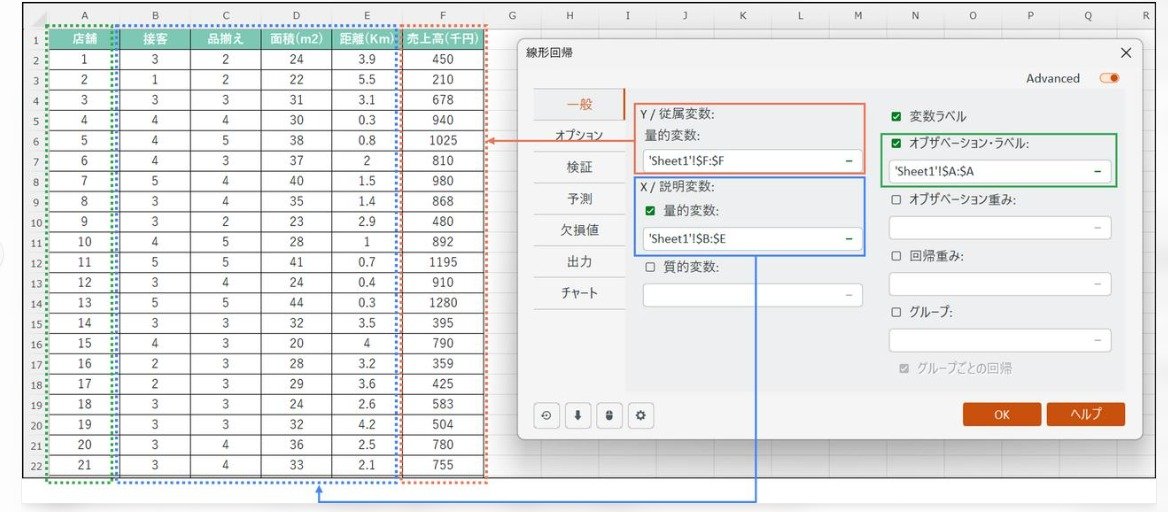
يساعد برنامج XLSTAT للتحليل على التعامل مع البيانات المنظمة داخل Excel واستخدامها في إجراء التحليلات الإحصائية بصورة صحيحة.
عزّز رسالتك| مقاييس ارتفاع معامل ألفا كرونباخ Alpha Cronbach المعتمدة
أهم الاختبارات والأساليب الإحصائية في برنامج XLSTAT
يوفر برنامج XLSTAT لتحليل البيانات مجموعة من الاختبارات والأساليب التي يمكن استخدامها لدراسة الفروق والعلاقات والأنماط داخل البيانات البحثية، ومن أبرز هذه الأساليب:
♦ الإحصاء الوصفي (Descriptive Statistics)
حساب المتوسط الحسابي والانحراف المعياري والحدين الأدنى والأقصى والتكرارات.
♦ اختبار T (T-Test)
مقارنة متوسطات مجموعتين مستقلتين أو مرتبطتين.
♦ تحليل التباين (ANOVA)
اختبار الفروق بين متوسطات ثلاث مجموعات أو أكثر.
♦ معامل ارتباط بيرسون (Pearson Correlation)
قياس قوة واتجاه العلاقة الخطية بين متغيرين.
♦ تحليل الانحدار (Regression Analysis)
دراسة العلاقة بين المتغيرات وتقدير أثر المتغيرات المستقلة.
♦ اختبار كاي تربيع (Chi-Square)
دراسة العلاقة بين المتغيرات النوعية.
♦ تحليل المكونات الرئيسية (PCA)
اختصار عدد كبير من المتغيرات إلى مجموعة أصغر من المكونات.
♦ التحليل العنقودي (Cluster Analysis)
تقسيم الحالات أو العناصر إلى مجموعات متشابهة وفقًا لخصائصها.
►اختيار الاختبار المناسب
يساعد برنامج XLSTAT لتحليل البيانات على تطبيق الأساليب الإحصائية وفقًا لنوع المتغيرات وطبيعة أسئلة الدراسة وفرضياتها.
احجز استشارتك وا كتشف خلل القيم المفقودة والمتطرفة في البيانات
كيفية إجراء التحليل الإحصائي باستخدام XLSTAT خطوة بخطوة؟
يمكن تنفيذ التحليل الإحصائي من خلال واجهة Excel دون كتابة أكواد برمجية، وذلك باختيار الأداة المناسبة وتحديد البيانات المطلوب تحليلها، وتتمثل الخطوات الأساسية في الآتي:
1. فتح ملف Excel الذي يحتوي على البيانات البحثية.
2. اختيار تبويب XLSTAT من الشريط العلوي.
3. تحديد نوع التحليل المطلوب، مثل الإحصاء الوصفي أو اختبار T
4. تحديد نطاق البيانات من ورقة العمل.
5. ضبط خيارات التحليل، مثل أسماء المتغيرات ومستوى الثقة.
6. الضغط على OK لبدء تنفيذ التحليل.
7. مراجعة النتائج التي تظهر في ورقة عمل جديدة داخل Excel
احصل على استشارتك الآن| محلل إحصائي ممتاز| سندك الخيار الأمثل لك
كيفية إنشاء الرسوم البيانية وعرض النتائج باستخدام XLSTAT؟
يتيح برنامج XLSTAT لتحليل البيانات إنشاء رسوم بيانية تساعد على عرض النتائج الإحصائية وتوضيح الأنماط والعلاقات بين المتغيرات، ومن أبرز الرسوم التي يمكن إنشاؤها:
♦ الأعمدة البيانية
لمقارنة الفئات والمجموعات.
♦ المدرج التكراري
لتوضيح توزيع البيانات.
♦ المخطط الصندوقي
لعرض الوسيط والربيعات والقيم المتطرفة.
♦ مخطط التشتت
لتوضيح العلاقة بين متغيرين كما يمكن تنظيم الجداول والرسوم الناتجة داخل Excel، ثم نسخها إلى تقارير البحث العلمي.
♦ عرض النتائج
يساعد برنامج XLSTAT للتحليل على تقديم المخرجات الإحصائية بصورة منظمة تسهل مراجعتها ومناقشتها.
لا لهدر الوقت: أبغي محلل إحصائي محترف | سندك للتفسير المتقن
مثال تطبيقي: تحليل بيانات استبيان باستخدام XLSTAT خطوة بخطوة
يمكن توضيح استخدام البرنامج من خلال استبيان يقيس رضا 10 مشاركين عن خدمة معينة باستخدام مقياس من خمس درجات.
♦ الخطوة الأولى: إدخال البيانات

ابدأ بفتح برنامج Microsoft Excel وإنشاء ورقة عمل جديدة لإدخال استجابات المشاركين في الاستبيان، مع تخصيص كل عمود لعبارة من عبارات الاستبيان، وكل صف لمشارك واحد، وهي الخطوة الأولى التي يوضحها برنامج XLSTAT لتحليل البيانات قبل البدء في إجراء الاختبارات الإحصائية.
♦ الخطوة الثانية: حساب الإحصاءات الوصفية
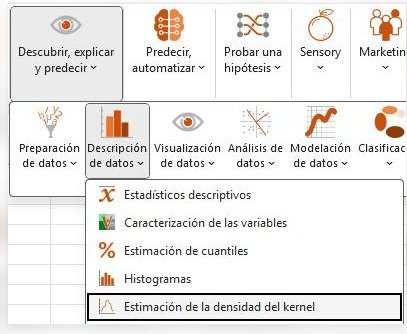
اختيار Descriptive Statistics من تبويب XLSTAT، وتحديد عمود الاستجابات، ثم الضغط على OK.
♦ الخطوة الثالثة: مراجعة النتائج

تظهر النتائج في صورة متوسط حسابي وانحراف معياري وتكرارات، ويمكن استخدامها لتحديد مستوى رضا المشاركين.
الدليل الشامل لأنواع العينات الإحصائية في البحث وكيفية اختيار الأنسب لرسالتك؟
الأسئلة الشائعة حول برنامج XLSTAT لتحليل البيانات
توجد مجموعة من الاستفسارات التي يطرحها الباحثون عند استخدام البرنامج، خاصة فيما يتعلق بمتطلبات تشغيله وإمكاناته في تحليل البيانات البحثية. وفيما يلي أبرز هذه الأسئلة:
♦ هل يمكن استخدام XLSTAT دون الاتصال بالإنترنت؟
يمكن استخدام البرنامج في إجراء التحليلات بعد تثبيته وتفعيله، لكن بعض العمليات، مثل: تحميل البرنامج أو تحديثه والتحقق من الترخيص، قد تتطلب الاتصال بالإنترنت وفقًا لنوع الترخيص وإعداداته.
♦ هل يمكن استخدام XLSTAT لتحليل بيانات الاستبيانات؟
نعم، يمكن استخدام برنامج XLSTAT لتحليل البيانات الخاصة بالاستبيانات، من خلال حساب التكرارات والنسب المئوية والمتوسطات الحسابية والانحرافات المعيارية، إلى جانب تطبيق اختبارات الفروق والارتباط والانحدار، وفقًا لطبيعة المتغيرات وأهداف الدراسة.
♦ ما الفرق بين XLSTAT وبرنامج SPSS؟
يعمل XLSTAT كإضافة داخل Microsoft Excel، ويتيح إجراء التحليلات من خلال جداول البيانات والقوائم التفاعلية، بينما يُعد SPSS برنامجًا إحصائيًا مستقلًا يمتلك بيئة خاصة لإدارة البيانات وتحليلها. ويعتمد الاختيار بينهما على طبيعة الدراسة والأساليب الإحصائية المطلوبة ومدى إلمام الباحث بكل برنامج.
♦ هل يمكن تصدير نتائج XLSTAT إلى Word؟
نعم، يمكن نسخ الجداول والرسوم البيانية الناتجة من Excel ولصقها في مستند Word، مع إمكانية تنسيقها وإضافة العناوين والتعليقات التفسيرية بما يتناسب مع متطلبات الرسائل العلمية والتقارير البحثية.
♦ هل يناسب XLSTAT الباحثين المبتدئين؟
نعم، يمكن للمبتدئين استخدامه بسبب اعتماده على القوائم والنوافذ التفاعلية بدلًا من كتابة الأكواد البرمجية، لكن من الضروري تعلم أساسيات الإحصاء ومعرفة شروط الاختبارات قبل تطبيقها، ويساعد برنامج XLSTAT لتحليل البيانات على تسهيل تنفيذ الإجراءات الإحصائية، مع ضرورة فهم النتائج وتفسيرها بصورة علمية صحيحة.
.jpg)
من الأرقام إلى الاستنتاجات: كيف أفهم التحليل الإحصائي وتفسير النتائج؟
► المراجع
Addinsoft. (n.d.). XLSTAT Essentials: Statistics made simple in Excel. Retrieved November 21, 2026, from
2. أبو زينة، فريد كامل، وعبابنة، عماد، والشايب، عبد الحفيظ، والنعيمي، محمد عبد العال. (2006). مناهج البحث العلمي: الإحصاء في البحث العلمي 2. عمّان: دار المسيرة للنشر والتوزيع.
يُعد برنامج XLSTAT لتحليل البيانات من الأدوات التي تساعد الباحثين على إجراء التحليلات الإحصائية من خلال Microsoft Excel، وتنظيم النتائج وعرضها بصورة واضحة، وإذا كنت بحاجة إلى دعم في تحليل بيانات دراستك، تقدم شركة سندك للاستشارات الأكاديمية والترجمة خدمات البحث العلمي والتحليل الإحصائي وفق المعايير الأكاديمية؛ للاستفسار يمكنك التواصل مع سندك عبر واتساب.