






- ما هو برنامج OriginPro؟
- ما أهمية استخدام OriginPro في تحليل البيانات البحثية؟
- ما أبرز استخدامات برنامج OriginPro؟
- ما أنواع الرسوم البيانية التي يمكن إنشاؤها باستخدام OriginPro؟
- شرح واجهة برنامج OriginPro وأهم أدواتها بالصور
- كيفية تحميل وتثبيت برنامج OriginPro؟
- كيفية إدخال البيانات وتنظيمها في OriginPro؟
- شرح التحليل الإحصائي باستخدام OriginPro
- كيفية رسم المنحنيات وتحليلها باستخدام OriginPro؟
- ما الأخطاء الشائعة عند استخدام OriginPro في الأبحاث العلمية؟
- مثال تطبيقي: كيف تحلل بيانات تجربة علمية باستخدام OriginPro؟
- كيف تساعدك سندك في تحليل البيانات وإعداد الرسوم العلمية؟
- أسئلة شائعة حول برنامج OriginPro
هل تواجه صعوبة في تحويل البيانات البحثية إلى رسوم بيانية واضحة، أو تحتاج إلى أدوات تساعدك على تحليل النتائج العلمية بدقة؟ تتطلب معالجة البيانات في كثير من التخصصات استخدام برامج تجمع بين التحليل الإحصائي والتمثيل البصري، ويأتي شرح OriginPro لتوضيح كيفية الاستفادة من هذا البرنامج في تنظيم البيانات ومعالجتها وعرض نتائجها بصورة علمية.
.jpg)
هل انت تائه وبغيت محلل إحصائي شاطر؟ إليك خارطة الطريق لنجاح بحثك العلمي
ما هو برنامج OriginPro؟
يُعد برنامج OriginPro أحد البرامج المتخصصة في تحليل البيانات العلمية والتمثيل البياني، وتطوره شركة OriginLab يوفر أدوات تساعد الباحثين على استيراد البيانات وتنظيمها وإجراء التحليلات الإحصائية والرياضية، إلى جانب إنشاء رسوم بيانية قابلة للتخصيص وفقًا لمتطلبات الدراسة.
ما أهمية استخدام OriginPro في تحليل البيانات البحثية؟
تظهر أهمية البرنامج في مساعدة الباحث على الانتقال من البيانات الخام إلى نتائج قابلة للفهم والتفسير، من خلال توفير أدوات تجمع بين التحليل الكمي والعرض البصري، كما يساهم في تقليل الوقت والجهد اللازمين لمعالجة البيانات، خاصة في الدراسات التي تتضمن قياسات متكررة أو تجارب علمية متعددة، وتتمثل أبرز جوانب أهميته فيما يلي:
♦ تحسين دقة عرض النتائج
يساعد على تقديم البيانات في رسوم واضحة تسهّل ملاحظة الاتجاهات والاختلافات.
♦ تسهيل التحليل الإحصائي
يوفر البرنامج أدوات لاستخراج المتوسطات والانحرافات المعيارية وإجراء اختبارات إحصائية متنوعة، وهو ما يوضحه شرح OriginPro من خلال بيان كيفية توظيف هذه الأدوات في معالجة البيانات البحثية واستخلاص المؤشرات الإحصائية المطلوبة.
♦ دراسة العلاقات بين المتغيرات
يتيح تحليل الارتباط والانحدار وفحص طبيعة العلاقة بين القياسات المختلفة.
♦ دعم الأبحاث التجريبية
يساعد في معالجة نتائج التجارب المعملية ومقارنة القياسات قبل تطبيق المعالجات وبعدها.
♦ إعداد الرسوم للنشر العلمي
يوفر خيارات للتحكم في المحاور والعناوين والخطوط ودقة الصور، بما يتناسب مع متطلبات المجلات العلمية.
احصل على شرح متكامل لـ برنامج Power BI للتحليل الإحصائي| دورة شرح عملي
ما أبرز استخدامات برنامج OriginPro؟
تتعدد استخدامات البرنامج وفقًا لطبيعة البيانات والتخصص العلمي، إذ يجمع بين أدوات التحليل الإحصائي والرياضي وإمكانات التمثيل البياني، مما يجعله مناسبًا للتعامل مع نتائج التجارب والقياسات المختلفة، ومن أبرز استخداماته:
♦ تحليل نتائج التجارب المعملية
معالجة القياسات الناتجة عن التجارب الكيميائية والفيزيائية، ومقارنة النتائج بين ظروف التشغيل المختلفة.
♦ تحليل البيانات الهندسية
يساعد البرنامج على دراسة العلاقات بين المتغيرات الهندسية، مثل الإجهاد والانفعال، وتحليل أداء المواد والأنظمة، ويوضح شرح OriginPro كيفية استخدام أدواته في تمثيل هذه العلاقات وتحليل نتائج القياسات الهندسية.
♦ تحليل البيانات البيولوجية
تمثيل نتائج التجارب الحيوية ومقارنة استجابات العينات للمعالجات المختلفة.
♦ تحليل البيانات الكيميائية
معالجة نتائج التحليل الطيفي والقياسات الكيميائية، ودراسة التغيرات في تركيز المواد.
♦ تحليل البيانات الفيزيائية
دراسة الظواهر الفيزيائية من خلال رسم العلاقات بين القياسات المختلفة وتطبيق النماذج الرياضية المناسبة.
♦ إعداد التقارير والأبحاث العلمية
إنشاء رسوم بيانية احترافية وتصديرها لإدراجها في الرسائل الجامعية والأوراق البحثية.
تجاوز عقبات مناقشة الإجراءات الإحصائية ... ابدأ الآن مع سندك
ما أنواع الرسوم البيانية التي يمكن إنشاؤها باستخدام OriginPro؟
يوفر البرنامج مجموعة متنوعة من أدوات الرسم البياني التي تساعد على تمثيل البيانات بطرق تتناسب مع طبيعة المتغيرات وأهداف التحليل، ويتيح شرح OriginPro التعرف على أنواع الرسوم التي يمكن استخدامها لإظهار التوزيعات والاتجاهات والعلاقات بين القياسات، ومن أبرزها:
♦ الرسوم الخطية (Line Graphs)
توضح التغير في القيم عبر الزمن أو وفقًا لمتغير مستقل، وتُستخدم كثيرًا في عرض نتائج التجارب والقياسات المتتابعة.
♦ الرسوم المبعثرة (Scatter Plots)
تعرض العلاقة بين متغيرين من خلال نقاط منفصلة، وتساعد على ملاحظة الأنماط والارتباطات المحتملة.
♦ الأعمدة البيانية (Column and Bar Charts)
تُستخدم لمقارنة القيم بين مجموعات أو فئات مختلفة.
♦ المدرجات التكرارية (Histograms)
توضح توزيع القيم الرقمية وتكرار ظهورها ضمن فئات محددة.
♦ الرسوم ثلاثية الأبعاد (3D Graphs)
تمثل البيانات التي تتضمن ثلاثة متغيرات، وتساعد على دراسة العلاقات المعقدة بصريًا.
♦ الرسوم الكنتورية (Contour Plots)
تعرض مستويات القيم على هيئة خطوط أو مناطق متدرجة، وتُستخدم في تمثيل البيانات التي تتغير وفق متغيرين مستقلين.
كيف اتجنب نتيجة إحصائية تخالف توقعاتي ؟ احجز استشارة سندك الآن
شرح واجهة برنامج OriginPro وأهم أدواتها بالصور
تتكون واجهة البرنامج من مجموعة من النوافذ والأشرطة التي تساعد على إدخال البيانات وتنظيمها وإجراء التحليلات، ويساعد التعرف على هذه المكونات ضمن شرح OriginPro على تسهيل التعامل مع البرنامج واستخدام أدواته بكفاءة، ومن أبرزها:
♦ شريط القوائم (Menu Bar)
(2).jpeg)
يقع في الجزء العلوي من الواجهة، ويضم قوائم مثل File وEdit وPlot وAnalysis، ويتيح الوصول إلى أوامر فتح الملفات وتعديل البيانات وإجراء التحليلات وإنشاء الرسوم.
♦ أشرطة الأدوات (Toolbars)
.jpeg)
تحتوي على أيقونات مختصرة لتنفيذ الأوامر الشائعة، مثل حفظ الملفات ونسخ البيانات ورسم المخططات وتعديل خصائصها.
♦ ورقة العمل (Worksheet)
.jpeg)
تمثل المساحة المخصصة لإدخال البيانات الرقمية والنصية وتنظيمها في أعمدة وصفوف، مع إمكانية تحديد نوع البيانات ووظيفة كل عمود.
♦ نافذة الرسم البياني (Graph Window)
.jpeg)
تعرض الرسوم التي ينشئها الباحث، وتتيح تعديل المحاور والعناوين والرموز والألوان وخصائص الخطوط.
♦ نافذة سجل النتائج (Results Log)
.jpeg)
تعرض معلومات عن العمليات والتحليلات التي نُفذت، بما يساعد على مراجعة الأوامر والنتائج السابقة.
عزّز رسالتك| مقاييس ارتفاع معامل ألفا كرونباخ Alpha Cronbach المعتمدة
كيفية تحميل وتثبيت برنامج OriginPro؟
يتطلب استخدام البرنامج الحصول على نسخة مناسبة من الموقع الرسمي للشركة المطورة، مع مراعاة نوع الترخيص ومتطلبات نظام التشغيل، ويوضح شرح OriginPro خطوات الوصول إلى النسخة المناسبة وتنزيلها وتثبيتها وتفعيلها، ويمكن اتباع الخطوات التالية:
♦ الدخول إلى الموقع الرسمي
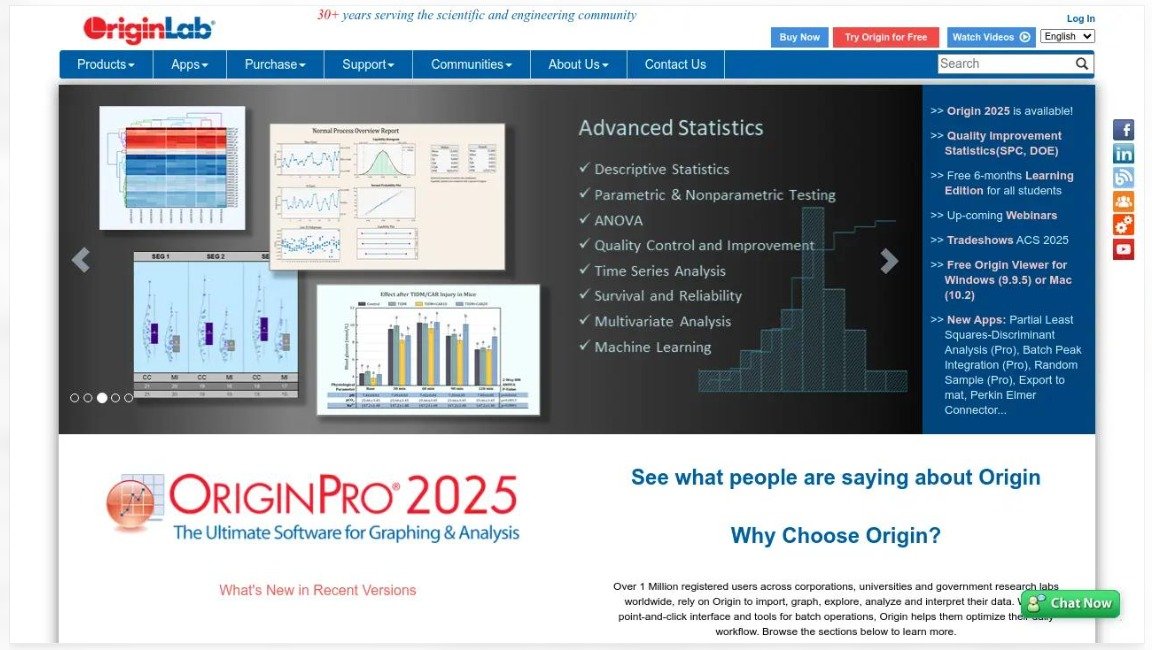
انتقل إلى موقع شركة OriginLab وابحث عن صفحة برنامج OriginPro وإصداراته المتاحة.
♦ اختيار الإصدار المناسب
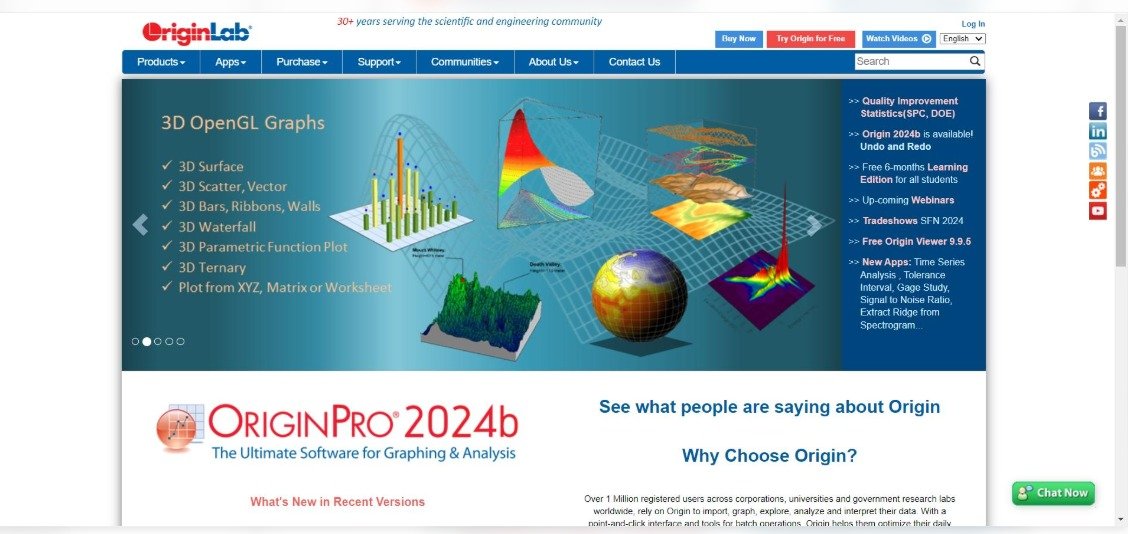
حدد الإصدار المتوافق مع نظام التشغيل وإمكانات جهاز الكمبيوتر.
♦ تنزيل ملف التثبيت
.jpeg)
حمّل البرنامج من الموقع الرسمي، أو من خلال الحساب المرتبط بالترخيص إذا كان ذلك مطلوبًا.
♦ تشغيل ملف التثبيت
.jpeg)
افتح الملف الذي تم تنزيله، ثم اتبع التعليمات الظاهرة على الشاشة.
♦ تفعيل الترخيص
.jpeg)
سجّل الدخول أو أدخل بيانات الترخيص وفقًا لنوع النسخة التي حصلت عليها.
♦ تشغيل البرنامج
.jpeg)
افتح OriginPro وتأكد من ظهور الواجهة الرئيسية وعمل الأدوات الأساسية بصورة صحيحة.
احجز استشارتك وا كتشف خلل القيم المفقودة والمتطرفة في البيانات
كيفية إدخال البيانات وتنظيمها في OriginPro؟
تُعد عملية إدخال البيانات وتنظيمها خطوة أساسية قبل البدء في التحليل الإحصائي أو إنشاء الرسوم البيانية؛ لأن جودة النتائج تعتمد على صحة القيم وترتيبها وتحديد طبيعة المتغيرات بصورة سليمة، ويوضح شرح OriginPro كيفية تجهيز البيانات داخل أوراق العمل لتسهيل معالجتها، وذلك من خلال الخطوات التالية:
♦ إنشاء ورقة عمل جديدة
افتح البرنامج، ثم اختر New Workbook لإنشاء جدول جديد لإدخال البيانات.
♦ إدخال القيم
اكتب البيانات داخل الأعمدة والصفوف، بحيث يمثل كل عمود متغيرًا معينًا، بينما يمثل كل صف مشاهدة أو قياسًا.
♦ تسمية الأعمدة
أضف أسماء واضحة للمتغيرات داخل خانة Long Name لتسهيل التعرف عليها أثناء التحليل.
♦ تحديد نوع البيانات
راجع نوع القيم المدخلة، سواء كانت رقمية أو نصية أو تاريخية، واضبط إعدادات الأعمدة بما يتناسب معها.
♦ حفظ المشروع
احفظ ملف العمل بصيغة OPJU حتى تتمكن من الرجوع إلى البيانات والرسوم والتحليلات لاحقًا.
استكشف| كيفية بناء مقياس ليكرت؟ خريطتك العملية لضبط الصدق والثبات
شرح التحليل الإحصائي باستخدام OriginPro
يوفر البرنامج مجموعة من الأدوات الإحصائية التي تساعد على وصف البيانات وفحص العلاقات بين المتغيرات ومقارنة المجموعات، كما يتيح عرض النتائج في جداول ورسوم بيانية تسهّل تفسيرها، ويُوضح شرح OriginPro كيفية الاستفادة من هذه الأدوات في تحليل البيانات البحثية من خلال الخطوات التالية:
♦ استيراد البيانات
افتح ورقة العمل التي تتضمن البيانات المراد تحليلها، وتأكد من ترتيب المتغيرات وتحديد أنواعها بصورة صحيحة.
♦ اختيار التحليل الإحصائي
انتقل إلى قائمة Analysis، ثم حدد نوع التحليل المطلوب وفقًا لطبيعة البيانات والهدف البحثي.
♦ إجراء الإحصاءات الوصفية
استخدم أدوات Descriptive Statistics لاستخراج مؤشرات مثل المتوسط الحسابي والانحراف المعياري والقيم الصغرى والكبرى.
♦ اختيار الاختبار الإحصائي
حدد الاختبار المناسب، مثل اختبار T للمقارنة بين المتوسطات أو تحليل التباين ANOVA عند مقارنة مجموعات متعددة، مع مراعاة افتراضات كل اختبار.
♦ تحليل الارتباط والانحدار
استخدم أدوات Correlation أو Linear Fit لدراسة العلاقة بين المتغيرات وتقدير اتجاهها وقوتها وفق النموذج المستخدم.
♦ مراجعة النتائج
افحص الجداول والمؤشرات الإحصائية الناتجة، وتحقق من توافقها مع أسئلة البحث وافتراضات الاختبار.
♦ تصدير النتائج
احفظ الجداول والرسوم الناتجة أو صدّرها لاستخدامها في التقرير البحثي، وتساعدك خطوات شرح OriginPro على التعرف على خيارات التصدير وضبط تنسيقات الملفات وجودة الرسوم بما يتناسب مع متطلبات العرض والنشر العلمي.
استشر سندك لتتقن التعويض المتعدد Multiple Imputation وفق دليل 2027
كيفية رسم المنحنيات وتحليلها باستخدام OriginPro؟
يُستخدم البرنامج في رسم المنحنيات التي توضح العلاقة بين المتغيرات وتحليل اتجاهاتها، خاصة في التجارب العلمية التي تعتمد على القياسات المتتابعة، وتساعد أدواته على تمثيل البيانات بصريًا واختيار النماذج الرياضية المناسبة لوصفها، ويمكن تنفيذ ذلك من خلال الخطوات التالية:
♦ تحديد البيانات
افتح ورقة العمل وحدد العمود الذي يمثل قيم X والعمود الذي يمثل قيم Y
♦ إنشاء الرسم البياني
انتقل إلى قائمة Plot، واختر نوع الرسم المناسب، مثل: Line أو Scatter، لعرض العلاقة بين المتغيرات.
♦ تعديل خصائص المنحنى
استخدم أدوات تنسيق الرسم لتغيير سمك الخطوط والألوان والعناوين وتسميات المحاور بما يتناسب مع طبيعة الدراسة.
♦ اختيار نموذج الملاءمة
من قائمة Analysis، استخدم أدوات Fitting، مثل Linear Fit أو Nonlinear Curve Fit، وفقًا لطبيعة العلاقة المتوقعة بين المتغيرات.
♦ تحديد إعدادات التحليل
اختر النموذج الرياضي المناسب، واضبط المعلمات الأولية عند الحاجة، ثم نفّذ عملية الملاءمة، مع الاستفادة من أدوات شرح OriginPro لفهم خيارات ضبط النماذج وتحليل مدى توافقها مع البيانات التجريبية.
♦ فحص نتائج التحليل
راجع المعادلة المقدرة وقيم المعلمات ومؤشرات جودة الملاءمة، مثل معامل التحديد (R^2)، مع عدم الاعتماد عليه وحده للحكم على جودة النموذج.
♦ حفظ الرسم والنتائج
احتفظ بالمنحنى النهائي وجدول المعلمات والتقرير الناتج لاستخدامها في عرض النتائج ومناقشتها.
الدليل الشامل لأنواع العينات الإحصائية في البحث وكيفية اختيار الأنسب لرسالتك؟
ما الأخطاء الشائعة عند استخدام OriginPro في الأبحاث العلمية؟
قد تؤثر بعض الأخطاء أثناء إدخال البيانات أو تنفيذ التحليلات أو إعداد الرسوم البيانية في دقة النتائج وطريقة تفسيرها، ومنها:
♦ إدخال بيانات غير منظمة
وضع أكثر من متغير في العمود نفسه أو عدم تحديد قيم X وY بصورة صحيحة، مما يؤدي إلى إنشاء رسوم أو تحليلات غير مناسبة.
♦ اختيار نوع رسم غير ملائم
استخدام رسم خطي أو مبعثر دون مراعاة طبيعة المتغيرات والهدف من عرض النتائج.
♦ تجاهل القيم المفقودة
عدم مراجعة الخلايا الفارغة أو القيم غير الصالحة قبل إجراء التحليل الإحصائي؛ لذلك يوضح شرح OriginPro أهمية فحص البيانات وتنظيفها قبل تطبيق الاختبارات الإحصائية.
♦ اختيار نموذج ملاءمة غير مناسب
تطبيق نموذج خطي على بيانات تتبع نمطًا غير خطي، أو اختيار معادلة لا تتوافق مع الأساس العلمي للتجربة.
♦ إهمال وحدات القياس
عدم توحيد الوحدات أو توضيحها على المحاور، مما قد يؤدي إلى قراءة النتائج بصورة خاطئة.
♦ عدم حفظ ملفات المشروع
الاكتفاء بتصدير الصور دون الاحتفاظ بملف المشروع الذي يتضمن البيانات والتحليلات وإعدادات الرسوم.
استعد لخطوتك القادمة| دليل شرح لغة DAX طبق بثقة مطلقة
مثال تطبيقي: كيف تحلل بيانات تجربة علمية باستخدام OriginPro؟
لنفترض أن باحثًا يريد دراسة تأثير درجة الحرارة في سرعة تفاعل كيميائي، وقد جمع قياسات لسرعة التفاعل عند خمس درجات حرارة مختلفة، يمكن استخدام البرنامج لتنظيم هذه البيانات ورسم العلاقة بينها وتحليل اتجاهها باستخدام نموذج رياضي مناسب، وهو ما يوضحه شرح OriginPro من خلال تطبيق خطوات التحليل على بيانات التجربة واستخلاص النتائج بصورة علمية، خطوات تنفيذ التحليل:
♦ إدخال البيانات
أنشئ ورقة عمل جديدة، وأدخل درجات الحرارة في العمود الأول وسرعة التفاعل في العمود الثاني.
♦ تحديد المتغيرات
عيّن العمود الأول بوصفه متغير X، والثاني بوصفه متغير Y
♦ رسم العلاقة
حدد العمودين، ثم اختر Plot، وبعدها Scatter لإنشاء رسم مبعثر يوضح العلاقة بين درجة الحرارة وسرعة التفاعل.
♦ إضافة خط الملاءمة
انتقل إلى Analysis، ثم Fitting، واختر Linear Fit لاختبار مدى ملاءمة النموذج الخطي للبيانات.
♦ مراجعة النتائج
افحص معادلة الانحدار ومعامل التحديد (R^2) وبقية مؤشرات الملاءمة المتاحة، للتحقق من مدى توافق النموذج مع القياسات.
♦ تفسير النتائج
إذا أظهرت النتائج اتجاهًا تصاعديًا، فيمكن وصف وجود علاقة موجبة بين درجة الحرارة وسرعة التفاعل ضمن نطاق القياسات المستخدمة، دون تعميم ذلك خارج ظروف التجربة.
يساعد هذا المثال على توضيح كيفية توظيف شرح OriginPro في الانتقال من البيانات التجريبية إلى التمثيل البياني والتحليل الرياضي، مع ضرورة تفسير النتائج في ضوء طبيعة التجربة وأهدافها.
استكشف جميع جوانب التحليل الإحصائي باستخدام برامج Excel
كيف تساعدك سندك في تحليل البيانات وإعداد الرسوم العلمية؟
يتطلب تحليل البيانات البحثية اختيار الأساليب الإحصائية المناسبة، والتأكد من سلامة النتائج، وعرضها بطريقة واضحة تدعم مناقشة البحث، وتساعدك شركة سندك للاستشارات الأكاديمية والترجمة في تنظيم هذه الخطوات من خلال:
1. تقديم الدعم في اختيار التحليلات الإحصائية المناسبة لطبيعة البيانات وأهداف الدراسة.
2. المساعدة في إعداد الرسوم والمنحنيات العلمية وتنسيقها وفق متطلبات البحث أو النشر.
3. مراجعة المخرجات الإحصائية وتفسيرها وربطها بأسئلة البحث وفرضياته.
ويمكنك الاستفادة من خدمات سندك في إعداد التحليلات والرسوم العلمية بصورة منظمة، بما يدعم جودة البحث العلمي ويعزز فرص القبول من أول مرة.
احصل على| شرح برامج التحليل الإحصائي وأهم أدواتها للباحثين
أسئلة شائعة حول برنامج OriginPro
♦ هل برنامج OriginPro مناسب للمبتدئين؟
نعم، يمكن للمبتدئين استخدام البرنامج بعد التعرف على واجهته وأدواته الأساسية، ويساعد شرح OriginPro على تعلم خطوات إدخال البيانات وإنشاء الرسوم البيانية البسيطة تدريجيًا، قبل الانتقال إلى استخدام أدوات التحليل الإحصائي والرياضي المتقدمة.
♦ هل يمكن استخدام OriginPro في التحليل الإحصائي؟
نعم، يوفر أدوات للإحصاءات الوصفية واختبارات الفرضيات وتحليل الارتباط والانحدار، إلى جانب مجموعة من الأساليب الإحصائية الأخرى.
♦ ما الفرق بين Origin وOriginPro؟
Origin هو الإصدار الأساسي من البرنامج، بينما يتضمن OriginPro إمكانات تحليلية إضافية ومتقدمة، مثل بعض أدوات تحليل البيانات الإحصائية والملاءمة الرياضية.
♦ هل يدعم OriginPro إنشاء الرسوم البيانية ثلاثية الأبعاد؟
نعم، يتيح إنشاء أنواع متعددة من الرسوم ثلاثية الأبعاد، مثل الأسطح البيانية والرسوم الكنتورية، لتمثيل البيانات التي تتضمن أكثر من متغيرين.
♦ هل يمكن تصدير الرسوم البيانية من OriginPro لاستخدامها في الأبحاث؟
نعم، يمكن تصدير الرسوم بعد تنسيقها بعدة صيغ، مثل PNG وTIFF وPDF وEPS، مع ضبط إعدادات الجودة والأبعاد وفق متطلبات النشر العلمي.
.jpg)
من الأرقام إلى الاستنتاجات: كيف أفهم التحليل الإحصائي وتفسير النتائج؟
► المراجع
1. الرفاعي، فؤاد نمر عجيل. (2014). شرح برنامج الرسام Origin المتخصص برسم وتحليل ومعالجة البيانات المختلفة.
2. دليو، فضيل. (2001). التمثيلات البيانية في العلوم الاجتماعية. الجزائر: ديوان المطبوعات الجامعية.
يساعد شرح OriginPro على التعرف على أدوات تحليل البيانات العلمية وإنشاء الرسوم والمنحنيات بصورة دقيقة ومنظمة، مما يدعم عرض النتائج وتفسيرها في الأبحاث المختلفة، وتقدم شركة سندك للاستشارات الأكاديمية والترجمة خدمات البحث العلمي والتحليل الإحصائي وإعداد الرسوم العلمية، لمساعدتك في إنجاز بحثك بجودة عالية، تواصل معنا عبر واتساب للاستفادة من خدماتنا وتحقيق متطلبات بحثك بثقة.