











- ما هو برنامج RStudio؟
- ما الفرق بين لغة R وبرنامج RStudio؟
- ما أهم استخدامات برنامج RStudio في التحليل الإحصائي؟
- ما متطلبات تشغيل برنامج RStudio؟
- كيفية تحميل وتثبيت RStudio بالصور؟
- شرح واجهة برنامج RStudio بالصور
- كيفية إنشاء مشروع جديد باستخدام RStudio؟
- كيفية كتابة الأكواد البرمجية وتنفيذها داخل RStudio؟
- كيفية استيراد البيانات وتجهيزها للتحليل الإحصائي باستخدام RStudio؟
- كيفية تثبيت المكتبات والحزم الإحصائية في RStudio؟
- أهم الأساليب والاختبارات الإحصائية التي يمكن تطبيقها باستخدام RStudio
- كيفية إنشاء الرسوم البيانية باستخدام RStudio؟
- كيفية تفسير نتائج التحليل الإحصائي في RStudio؟
- مثال تطبيقي: تحليل بيانات بحثية باستخدام RStudio خطوة بخطوة وبالصور
- الأسئلة الشائعة حول شرح برنامج RStudio
هل ترغب في تحليل بياناتك البحثية باستخدام لغة برمجة توفر أدوات إحصائية ورسومًا بيانية متنوعة، ولكنك لا تعرف من أين تبدأ؟ يُعد RStudio من البيئات التي تسهّل التعامل مع لغة R، من خلال واجهة تجمع بين كتابة الأكواد وتنفيذها ومتابعة النتائج، ويقدم هذا الدليل شرح برنامج r studio بالصور بداية من التعرف على البرنامج وتثبيته، وصولًا إلى استخدامه في تحليل البيانات وتفسير النتائج الإحصائية.
.jpg)
ما هو برنامج RStudio؟
يُعد RStudio بيئة تطوير متكاملة (Integrated Development Environment – IDE) صُممت لتسهيل استخدام لغة البرمجة R في تحليل البيانات وإجراء العمليات الإحصائية وإنشاء الرسوم البيانية، وتوفر هذه البيئة مساحة عمل منظمة تجمع بين محرر الأكواد البرمجية ونافذة تنفيذ الأوامر وعرض النتائج وإدارة الملفات والحزم الإحصائية.
ما الفرق بين لغة R وبرنامج RStudio؟
يخلط بعض المبتدئين بين لغة R وبرنامج RStudio، رغم أن لكل منهما وظيفة مختلفة، فالأولى هي لغة البرمجة المسؤولة عن تنفيذ العمليات الحسابية والإحصائية، بينما الثاني هو بيئة عمل تساعد المستخدم على كتابة أوامر هذه اللغة وتنظيمها وتشغيلها بسهولة، ويوضح شرح برنامج r studio بالصور هذا الاختلاف من خلال عرض وظيفة كل منهما وطريقة التكامل بينهما، ويمكن توضيح الفرق بينهما من خلال المقارنة التالية:
|
|
|
|
|
|
|
|
|
|
|
|
|
|
|
|
|
|
|
|
|
هل انت تائه وبغيت محلل إحصائي شاطر؟ إليك خارطة الطريق لنجاح بحثك العلمي
ما أهم استخدامات برنامج RStudio في التحليل الإحصائي؟
يُستخدم RStudio في مجالات متعددة تتعلق بتحليل البيانات ومعالجتها وعرض النتائج، حيث يوفر بيئة تساعد الباحثين على تنفيذ الأساليب الإحصائية باستخدام لغة R ومن أبرز استخداماته:
♦ تحليل بيانات الاستبيانات
يساعد برنامج RStudio على تنظيم بيانات الاستبيانات وحساب التكرارات والنسب المئوية والمتوسطات الحسابية والانحرافات المعيارية، ويوضح شرح برنامج r studio بالصور كيفية الاستفادة من هذه الأدوات في تحليل البيانات البحثية وتفسير نتائجها.
♦ الإحصاء الوصفي
يُستخدم لتلخيص البيانات والتعرف على خصائصها وتوزيعاتها ومدى تشتتها.
♦ اختبار الفرضيات الإحصائية
يتيح تطبيق اختبارات T وتحليل التباين واختبارات كاي تربيع وغيرها من الاختبارات المناسبة لطبيعة البيانات.
♦ تحليل الارتباط والانحدار
يساعد على دراسة العلاقات بين المتغيرات وتحديد مدى قدرة المتغيرات المستقلة على تفسير التغير في المتغير التابع.
♦ تحليل البيانات الكبيرة
يدعم التعامل مع مجموعات البيانات باستخدام حزم متخصصة في المعالجة والتنظيم والتحليل.
♦ إنشاء الرسوم البيانية
يوفر إمكانات متنوعة لتمثيل البيانات بصريًا، مثل المدرجات التكرارية والمخططات الصندوقية والرسوم المبعثرة.
♦ إعداد التقارير البحثية
يساعد على دمج الأكواد والنتائج والتفسيرات داخل تقارير منظمة باستخدام R Markdown وQuarto
أنجز نماذجك بذكاء بـ حزم R للتحليل الإحصائي الموثوقة
ما متطلبات تشغيل برنامج RStudio؟
قبل تثبيت البرنامج، يحتاج المستخدم إلى التأكد من توافق جهاز الكمبيوتر مع متطلبات التشغيل الأساسية، حتى يتمكن من تشغيل الأكواد وتحليل البيانات دون مواجهة مشكلات تقنية، ويوضح شرح برنامج r studio بالصور هذه المتطلبات لمساعدة المستخدم على تجهيز بيئة العمل بصورة صحيحة، وتشمل المتطلبات الأساسية ما يلي:
♦ نظام التشغيل
يدعم إصدار سطح المكتب أنظمة Windows وmacOS وLinux، مع اختلاف الإصدارات المدعومة وفق نسخة البرنامج.
♦ تثبيت لغة R
يجب تثبيت لغة R أولًا؛ لأن RStudio يعتمد عليها في تنفيذ الأكواد والعمليات الإحصائية.
♦ ذاكرة الوصول العشوائي (RAM)
يحتاج البرنامج إلى ذاكرة مناسبة لحجم البيانات والعمليات التي يجري تنفيذها، وتزداد الحاجة إلى ذاكرة أكبر عند التعامل مع مجموعات بيانات ضخمة.
♦ مساحة التخزين
يجب توفير مساحة كافية لتثبيت البرنامج ولغة R والحزم الإحصائية والملفات المستخدمة في التحليل.
♦ الاتصال بالإنترنت
يُفضل توفر اتصال بالإنترنت عند تحميل البرنامج وتثبيت الحزم والمكتبات الإحصائية وتحديثها.
استكشف: برنامج التحليل الإحصائي r مع سندك| لاحتراف التحليل
كيفية تحميل وتثبيت RStudio بالصور؟
يمكن تثبيت البرنامج بسهولة من خلال خطوتين أساسيتين، مع ضرورة تثبيت لغة R أولًا حتى تعمل بيئة RStudio بصورة صحيحة، ويوضح شرح برنامج r studio بالصور خطوات تحميل البرنامج وتثبيته والتأكد من جاهزيته للاستخدام.
♦ أولًا: تحميل وتثبيت لغة R
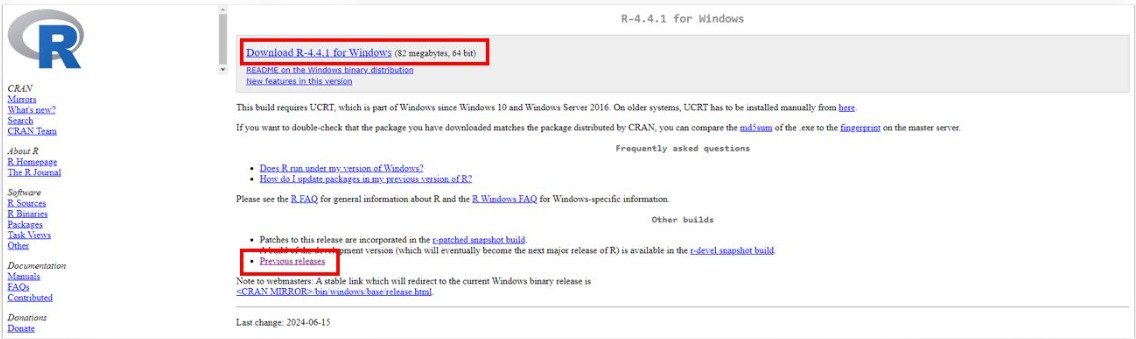
1. الدخول إلى الموقع الرسمي: CRAN.
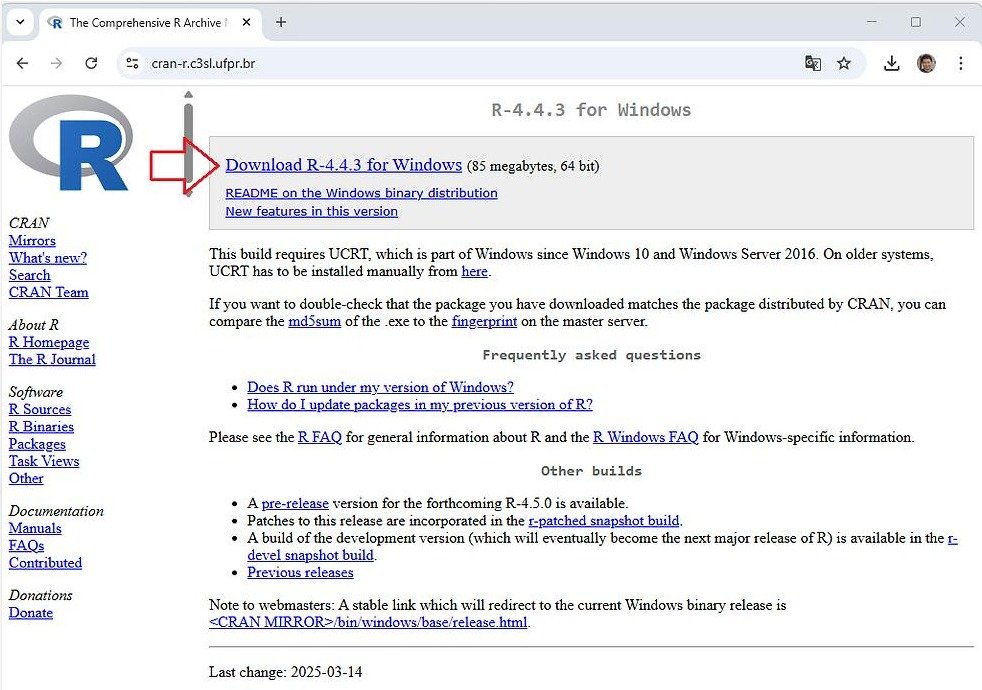
2. اختيار نظام التشغيل Windows أو macOS أو Linux.
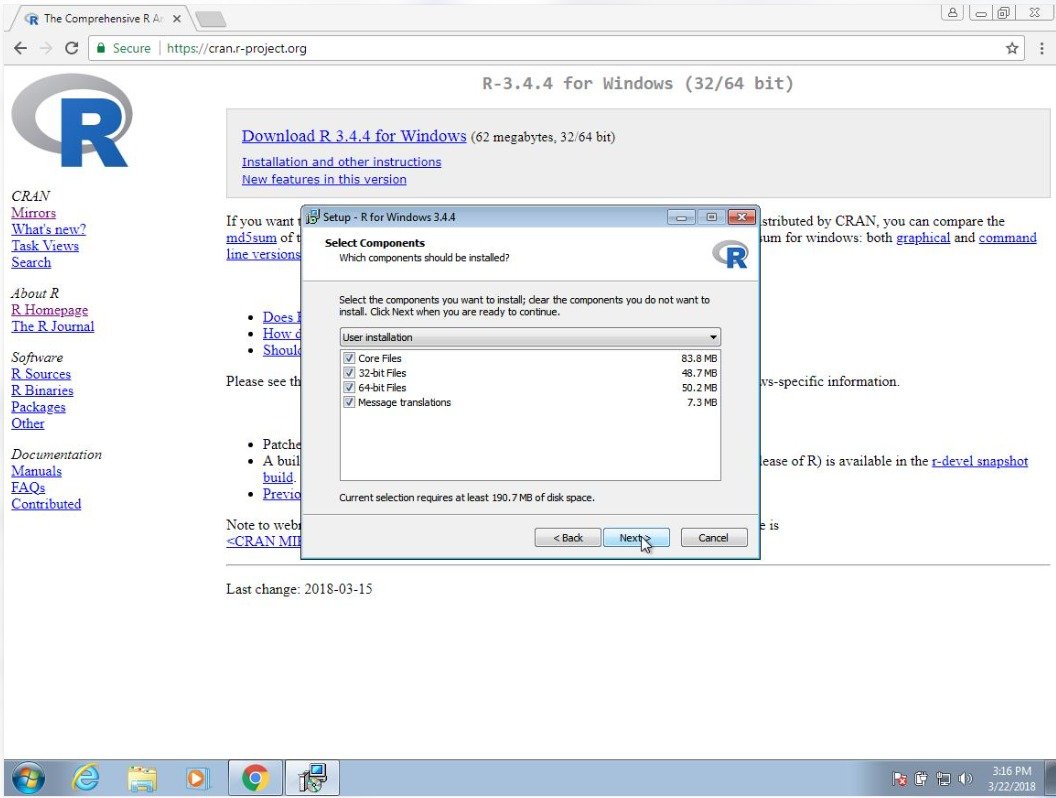
3. تحميل الإصدار المناسب وفتح ملف التثبيت.
4. اتباع التعليمات حتى اكتمال التثبيت.
♦ ثانيًا: تحميل وتثبيت RStudio
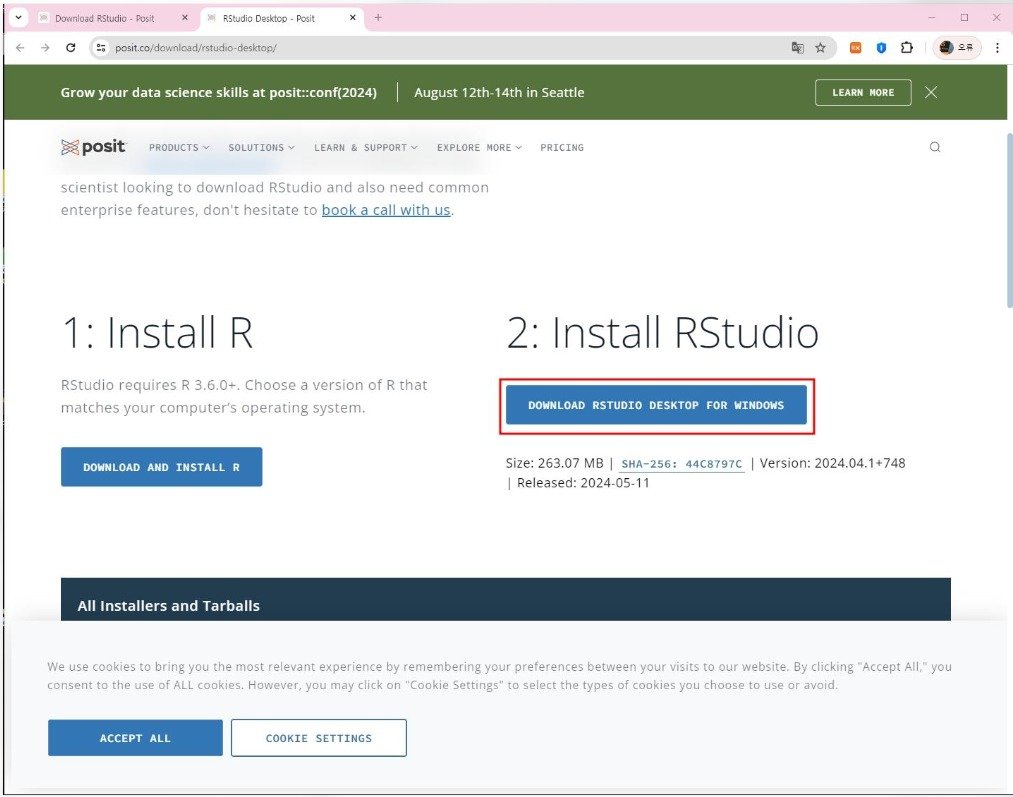
1. الدخول إلى الموقع الرسمي: Posit RStudio Desktop.
.jpeg)
2. اختيار الإصدار المتوافق مع نظام التشغيل.
3. تحميل ملف التثبيت وفتحه.
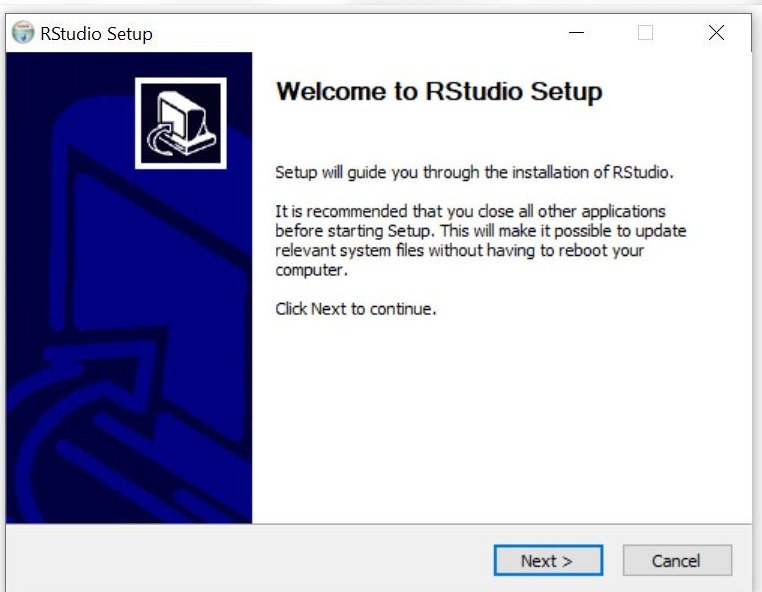
4. الضغط على Install ثم Finish بعد اكتمال العملية.
♦ ثالثًا: التأكد من نجاح التثبيت
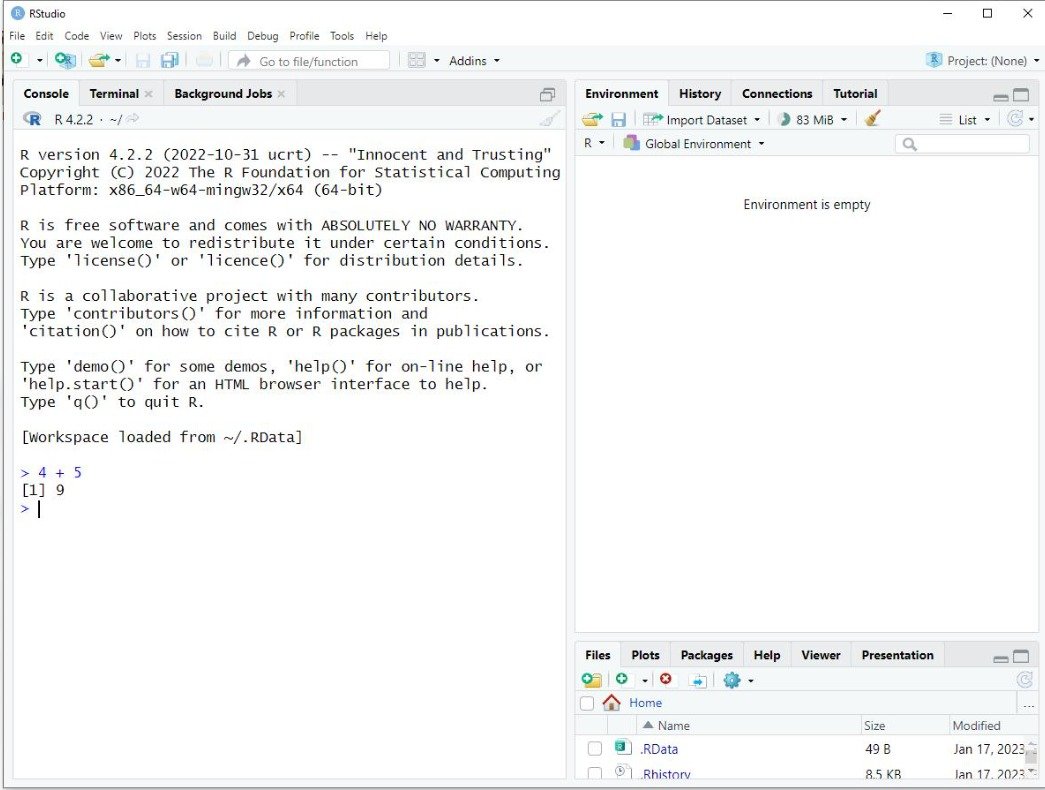
1. بعد فتح البرنامج، يمكن كتابة الأمر التالي في نافذة Console والضغط على Enter
R.version.string
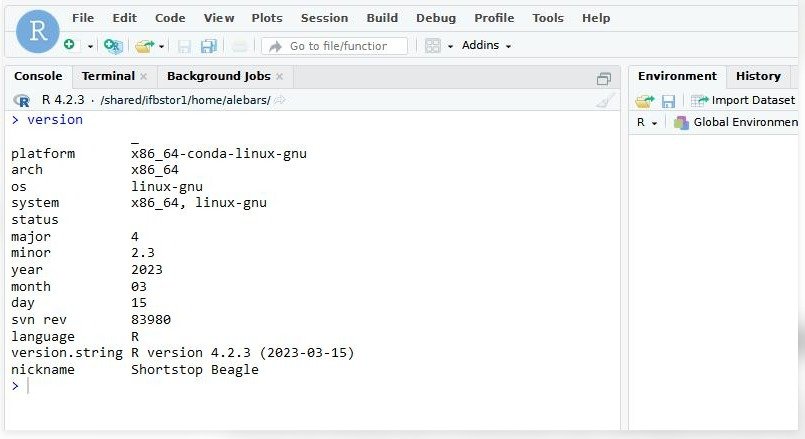
2. إذا ظهرت معلومات إصدار لغة R، فهذا يعني أن البرنامج تمكن من التعرف عليها وأصبح جاهزًا للاستخدام.
► التحقق من التثبيت
يوضح شرح برنامج r studio بالصور كيفية التأكد من جاهزية بيئة العمل وارتباطها بلغة R قبل البدء في التحليل الإحصائي.
احصل على: دورة التحليل الإحصائي | تعلم تحليل البيانات باستخدام البرامج الإحصائية
شرح واجهة برنامج RStudio بالصور
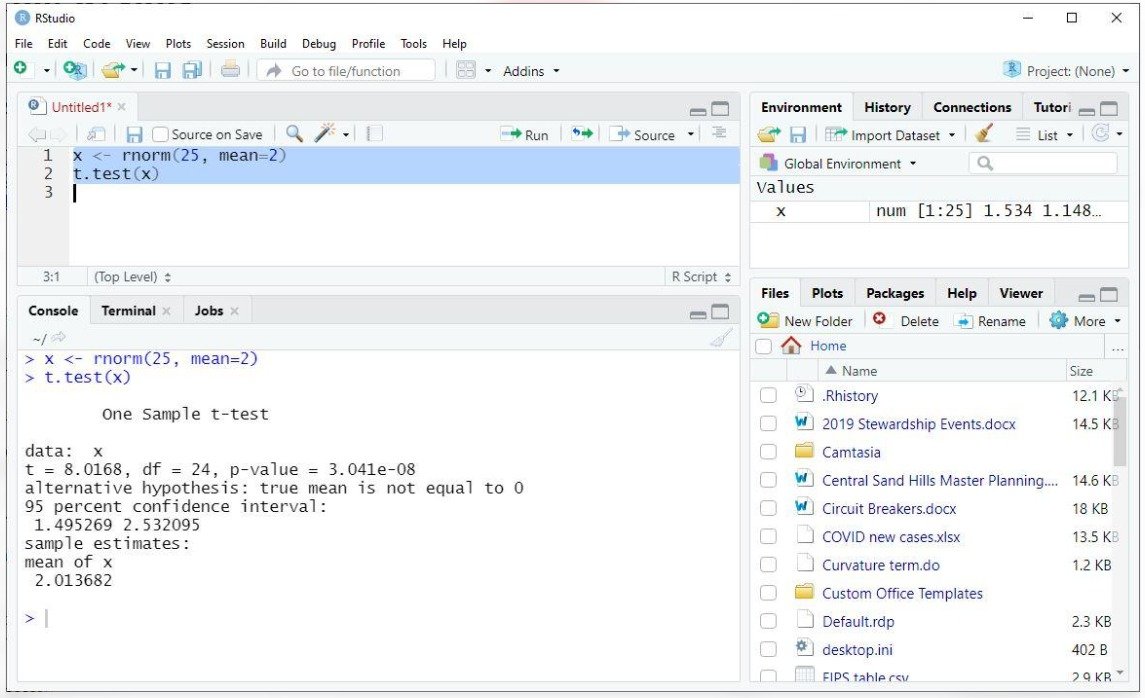
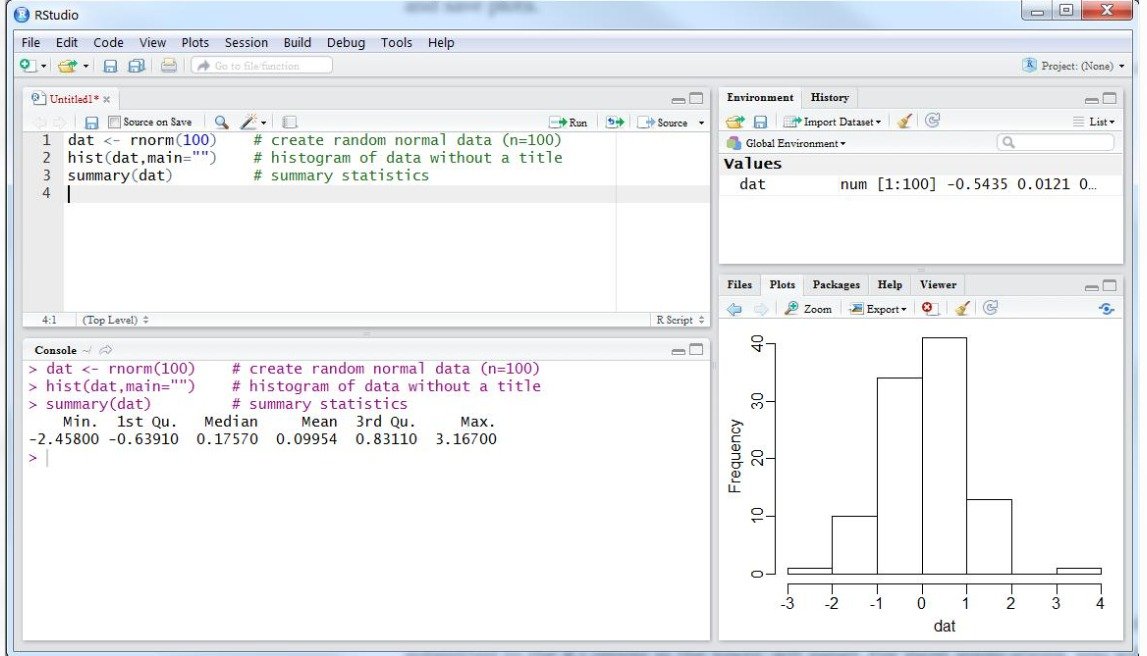
يساعد شرح r studio بالصور على التعرف على مكونات الواجهة الأساسية، وفهم وظيفة كل نافذة قبل البدء في التحليل الإحصائي، تتكون الواجهة عادةً من أربع نوافذ رئيسية:
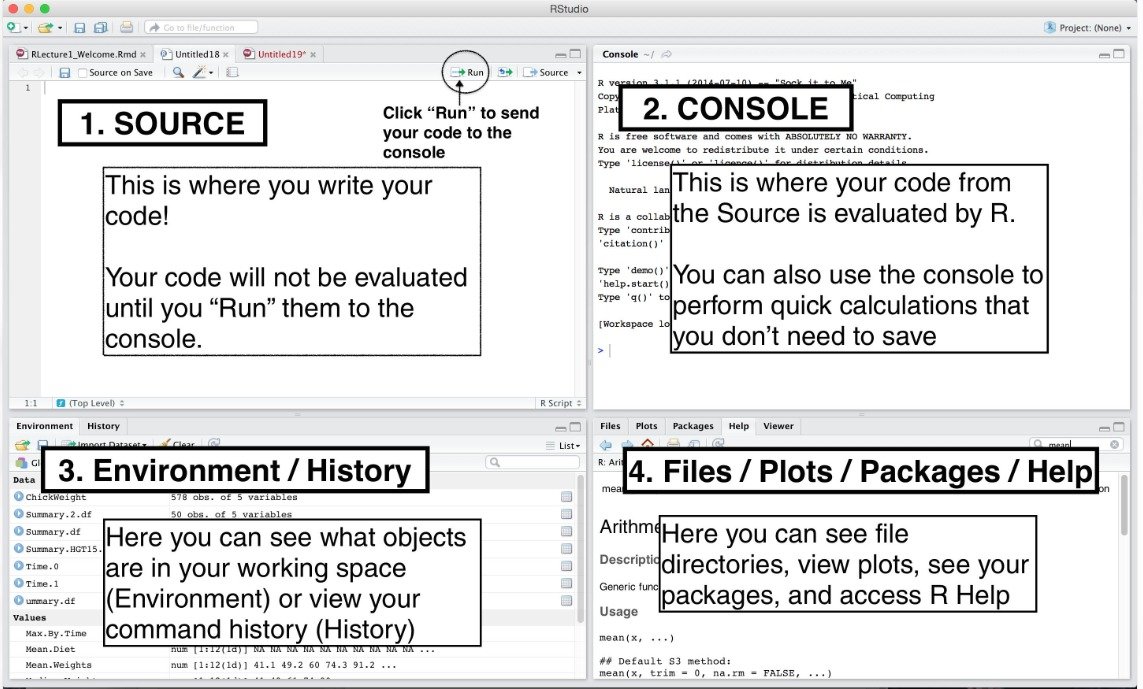
♦ Source
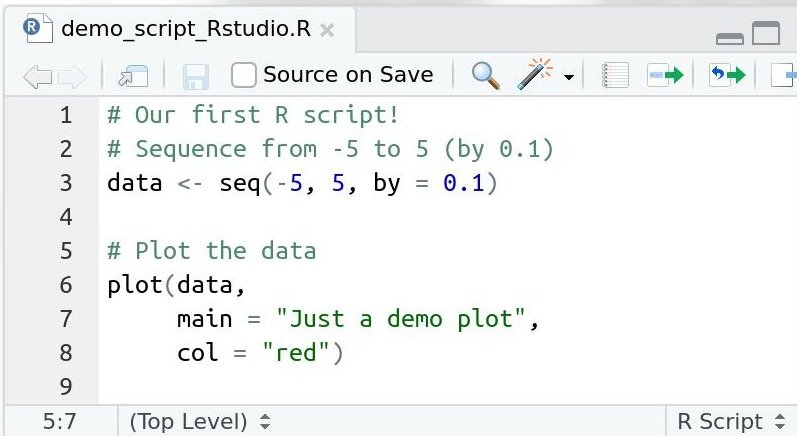
لكتابة الأكواد البرمجية وتحريرها وحفظها.
♦ Console
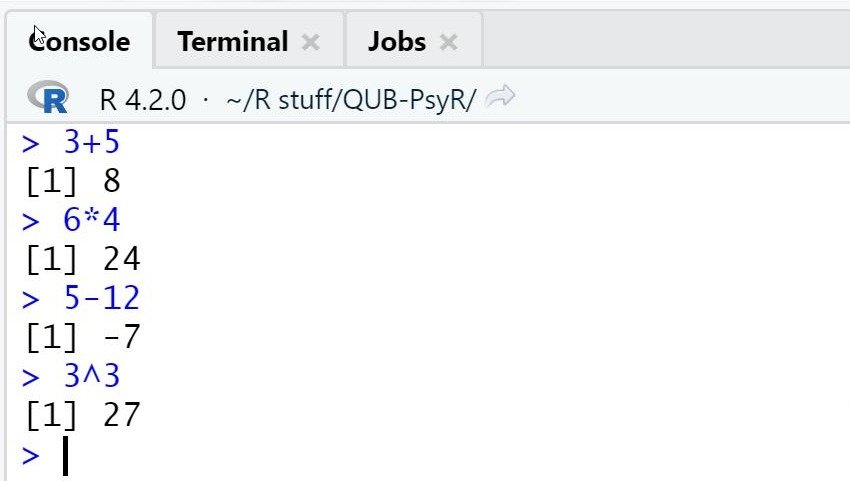
لتنفيذ الأوامر البرمجية وعرض النتائج.
♦ Environment
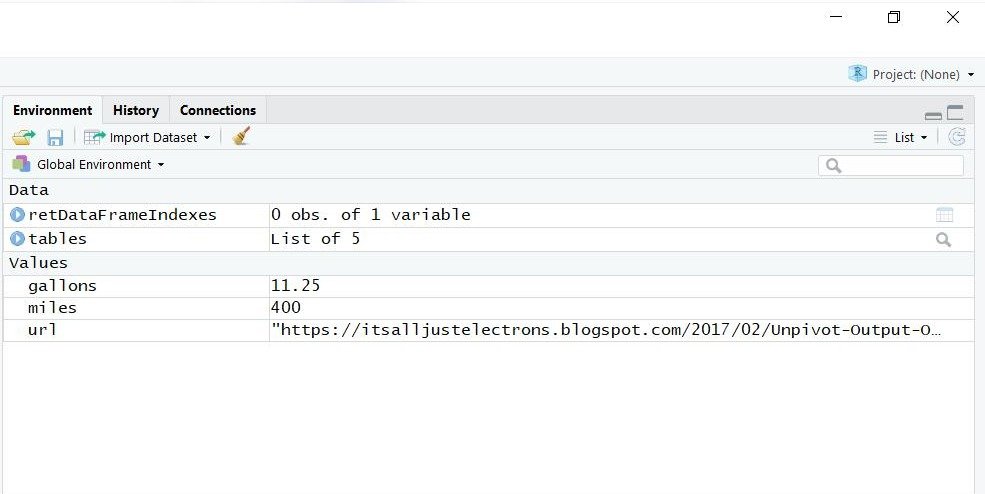
لعرض المتغيرات والبيانات التي تم تحميلها.
♦ Files وPlots وPackages وHelp
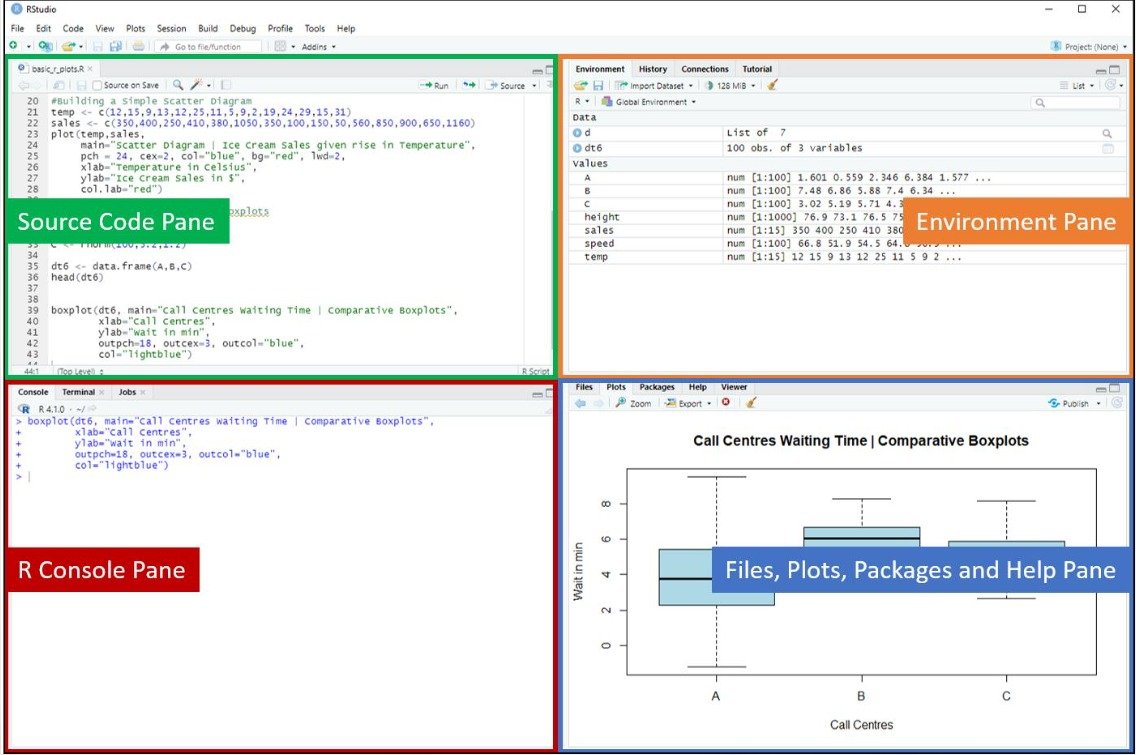
لإدارة الملفات وعرض الرسوم وتثبيت الحزم والوصول إلى المساعدة.
احصل على شرح متكامل لـ برنامج Power BI للتحليل الإحصائي| دورة شرح عملي
كيفية إنشاء مشروع جديد باستخدام RStudio؟
يتيح إنشاء مشروع جديد تنظيم ملفات البحث والأكواد والبيانات داخل مجلد واحد، ويمكن تنفيذ ذلك باتباع الخطوات التالية:
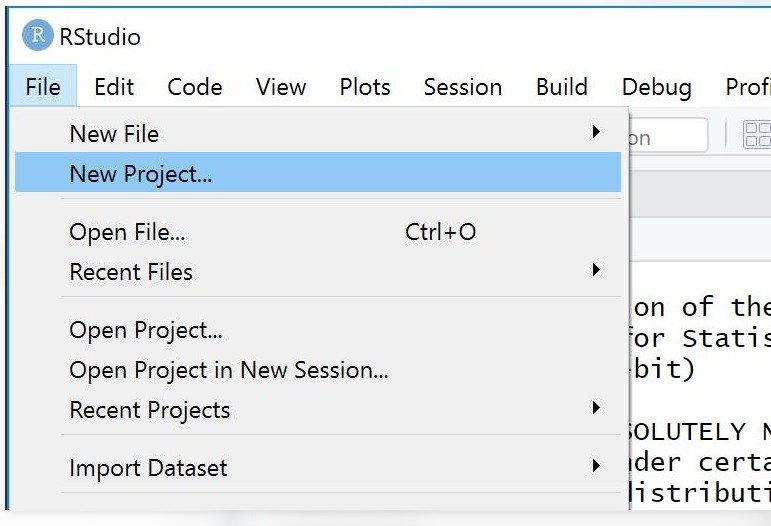
1. فتح البرنامج واختيار File من القائمة الرئيسية.
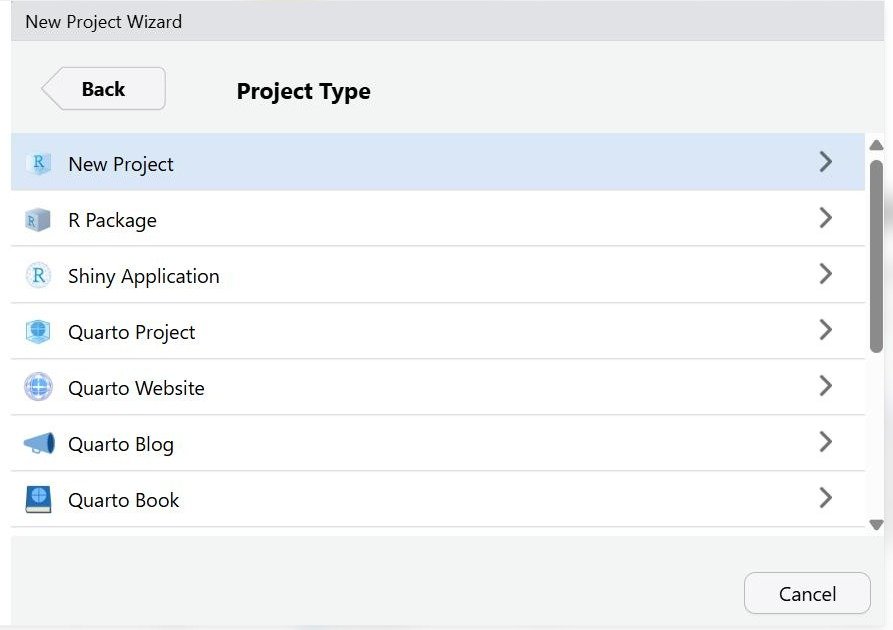
2. الضغط على New Project
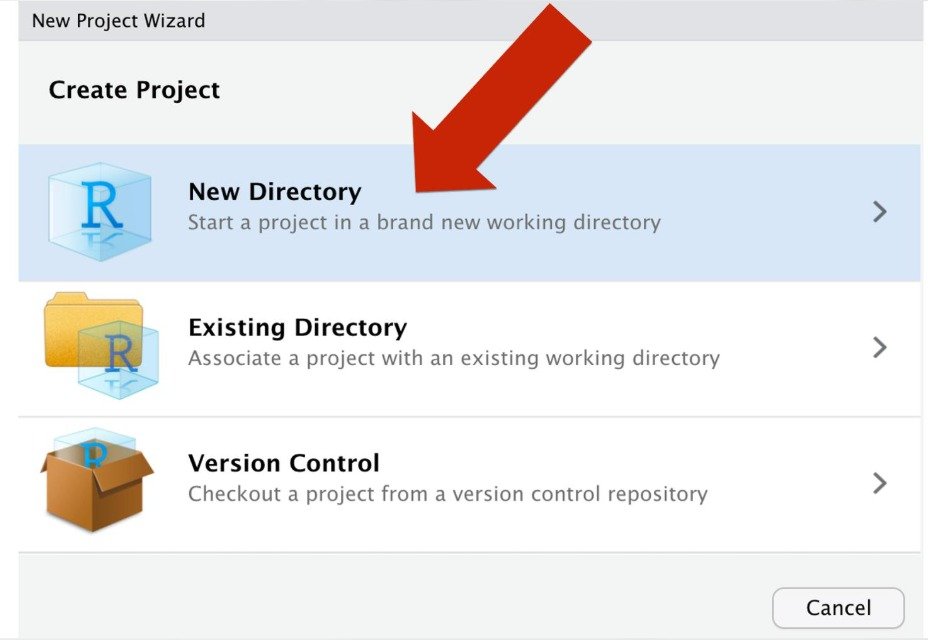
3. اختيار New Directory لإنشاء مجلد جديد.
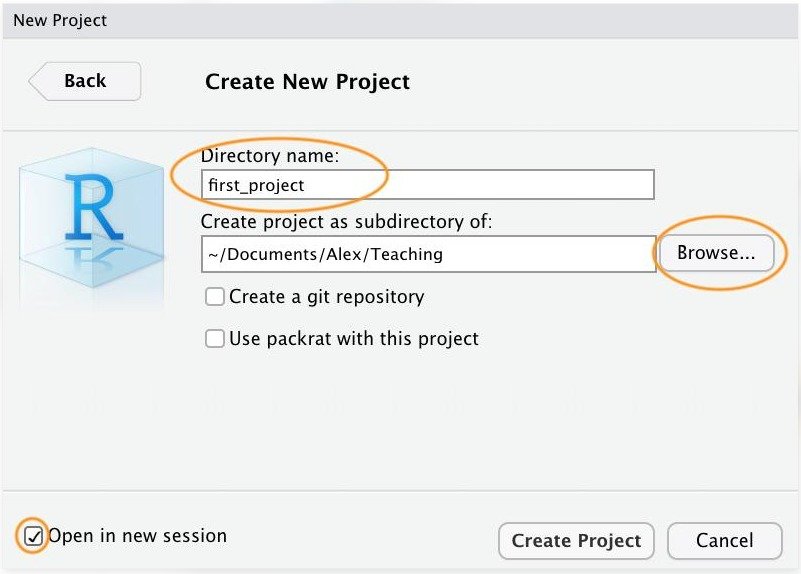
4. كتابة اسم المشروع وتحديد مكان حفظه.
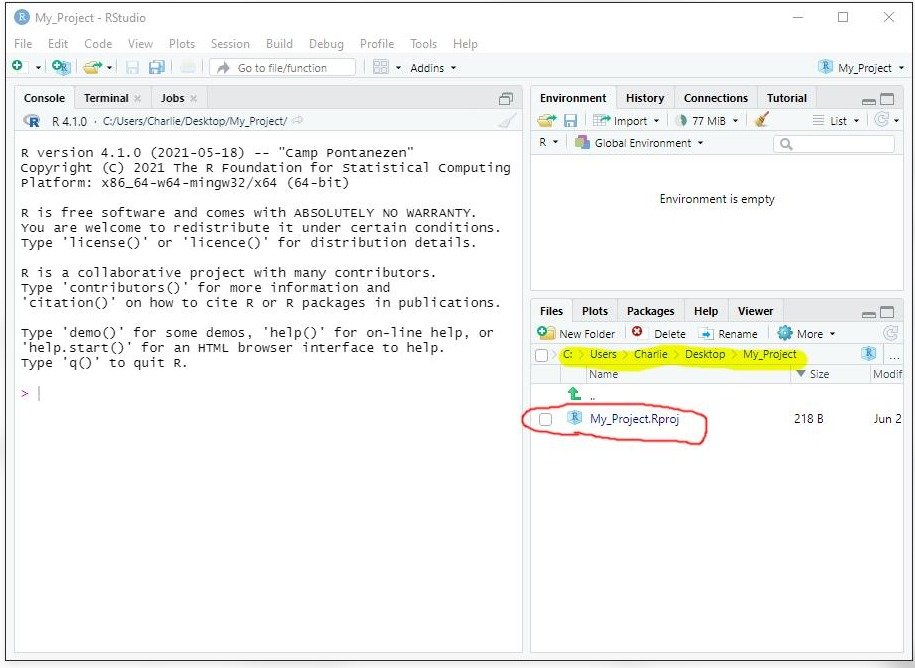
5. الضغط على Create Project لإتمام العملية.
► تنظيم ملفات البحث
يساعد شرح برنامج r studio بالصور على توضيح طريقة إنشاء المشروع وحفظ ملفاته في مكان منظم يسهل الرجوع إليه.
تجاوز عقبات مناقشة الإجراءات الإحصائية ... ابدأ الآن مع سندك
كيفية كتابة الأكواد البرمجية وتنفيذها داخل RStudio؟
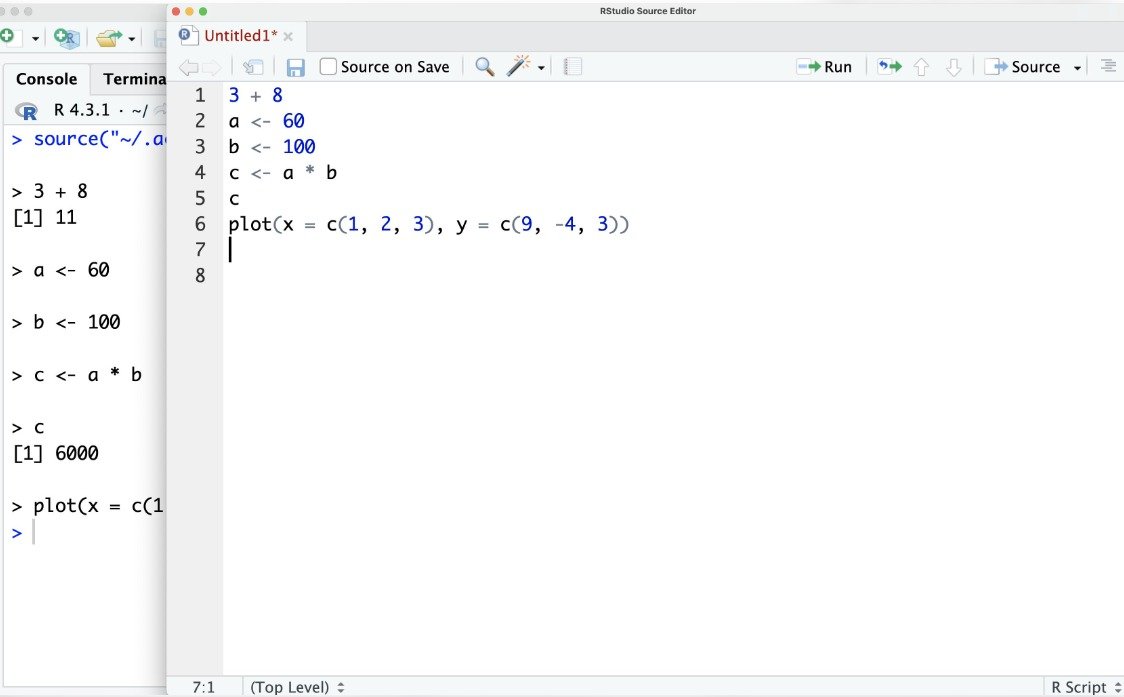
يمكن كتابة الأوامر الإحصائية داخل محرر الأكواد، ثم تنفيذها وعرض نتائجها في نافذة Console.
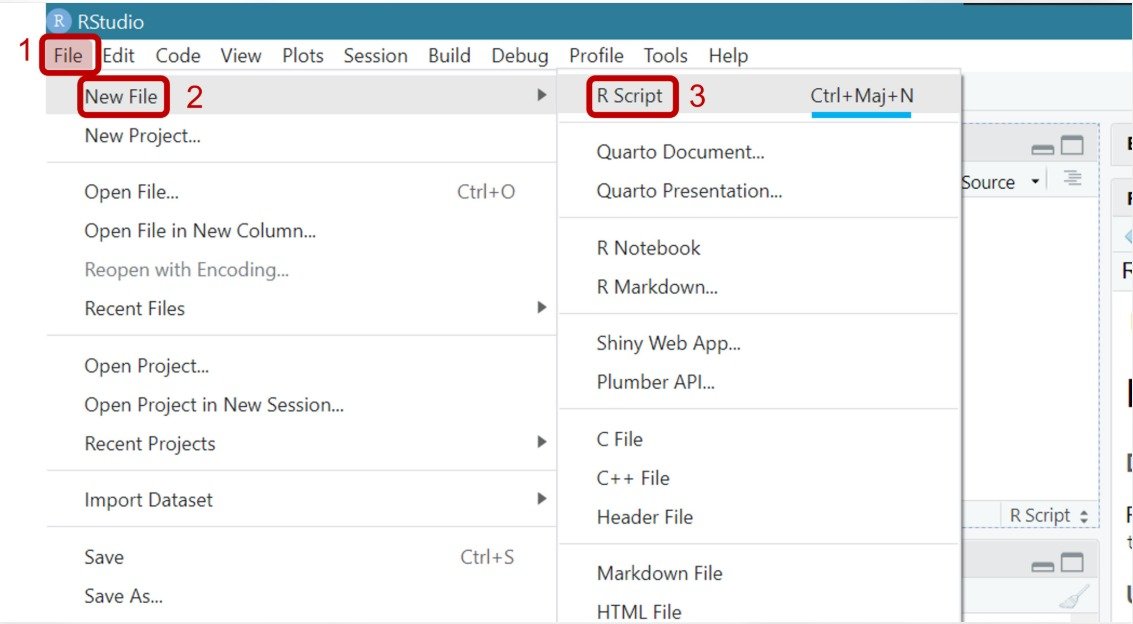
1. اختيار File > New File > R Script لفتح محرر الأكواد.
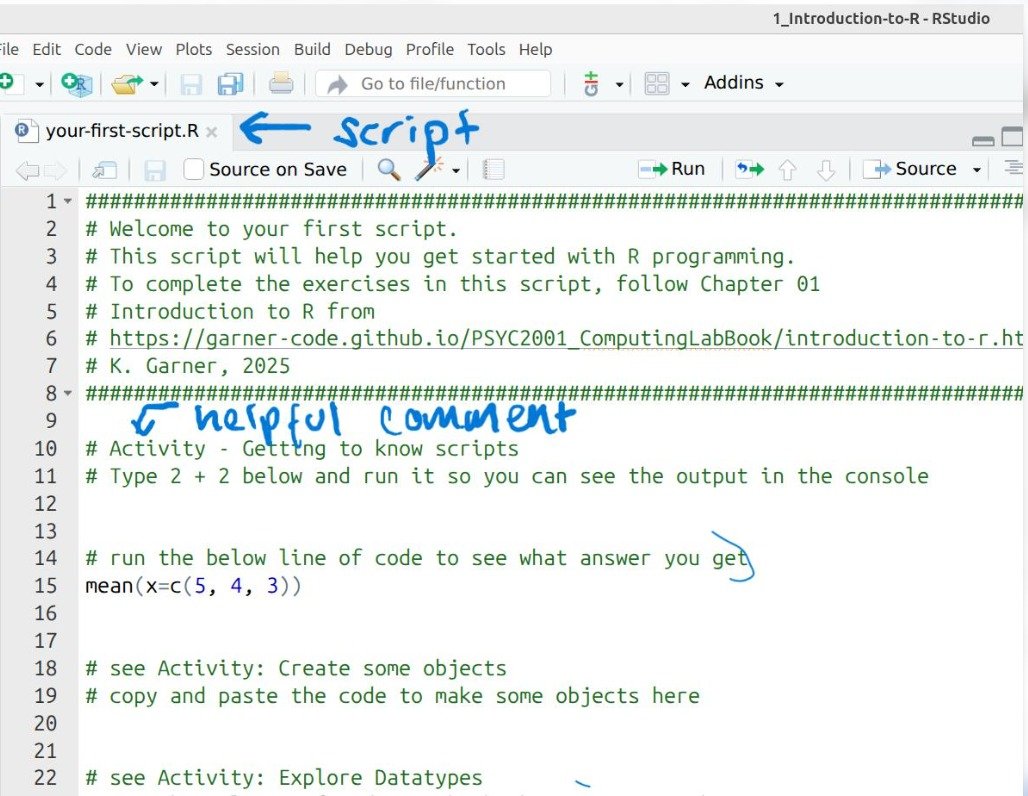
2. كتابة الأمر الإحصائي المطلوب، مثل حساب المتوسط الحسابي:
mean(c(10, 12, 14, 16))

3. الضغط على Ctrl Enter في Windows لتنفيذ الأمر.
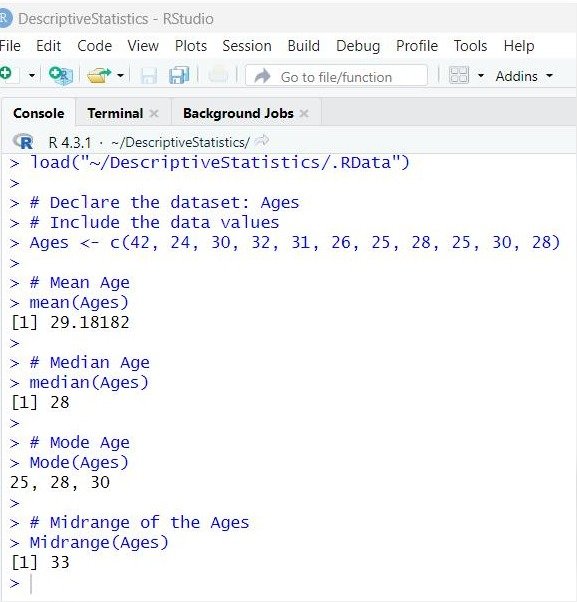
4. متابعة النتيجة في نافذة Console، وحفظ الملف بامتداد .R
.jpeg)
► تنفيذ الأوامر
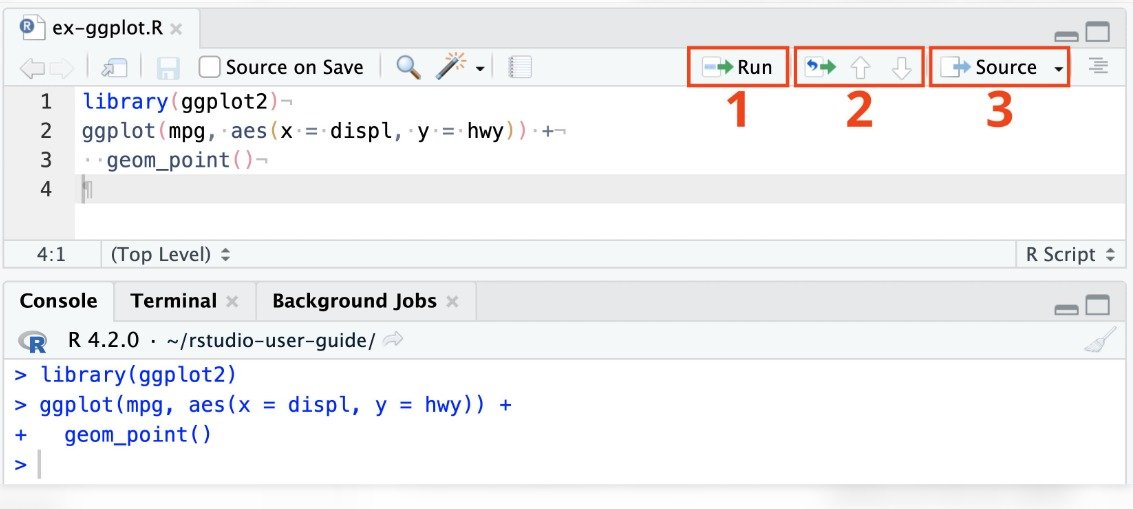
يتضمن شرح r studio بالصور توضيح الفرق بين كتابة الكود داخل المحرر وتنفيذه في نافذة Console.
كيف اتجنب نتيجة إحصائية تخالف توقعاتي ؟ احجز استشارة سندك الآن
كيفية استيراد البيانات وتجهيزها للتحليل الإحصائي باستخدام RStudio؟
يتيح شرح برنامج r studio بالصور التعرف على طرق إدخال ملفات البيانات وتجهيزها قبل إجراء التحليلات الإحصائية، يمكن استيراد البيانات من ملفات Excel أو CSV من خلال الخطوات التالية:
1. اختيار File > Import Dataset
2. تحديد نوع الملف، مثل Excel أو Text (CSV).
3. اختيار الملف من جهاز الكمبيوتر.
4. مراجعة البيانات والتأكد من ظهور أسماء المتغيرات والقيم بصورة صحيحة.
5. الضغط على Import لإدخال البيانات إلى بيئة العمل.
► ومن أهم خطوات تجهيز البيانات:
1. مراجعة القيم المفقودة والتأكد من طريقة التعامل معها.
2. فحص نوع المتغيرات وتحويلها عند الحاجة.
3. اكتشاف القيم غير المنطقية أو المتطرفة.
4. التأكد من خلو البيانات من التكرارات غير المقصودة.
عزّز رسالتك| مقاييس ارتفاع معامل ألفا كرونباخ Alpha Cronbach المعتمدة
كيفية تثبيت المكتبات والحزم الإحصائية في RStudio؟
تُستخدم الحزم الإحصائية لإضافة وظائف متخصصة إلى لغة R، مثل تحليل البيانات وإنشاء الرسوم البيانية، ويوضح شرح برنامج r studio بالصور كيفية تثبيت هذه الحزم والاستفادة من إمكاناتها في تنفيذ التحليلات المختلفة، يمكن تثبيت الحزم بطريقتين:
♦ الطريقة الأولى: من خلال نافذة Packages
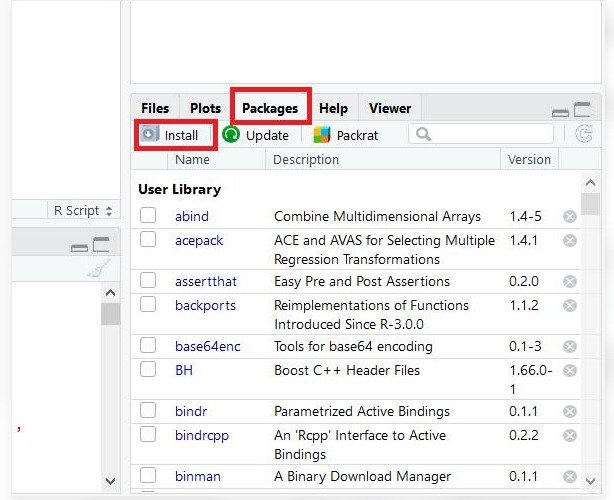
1. فتح تبويب Packages.
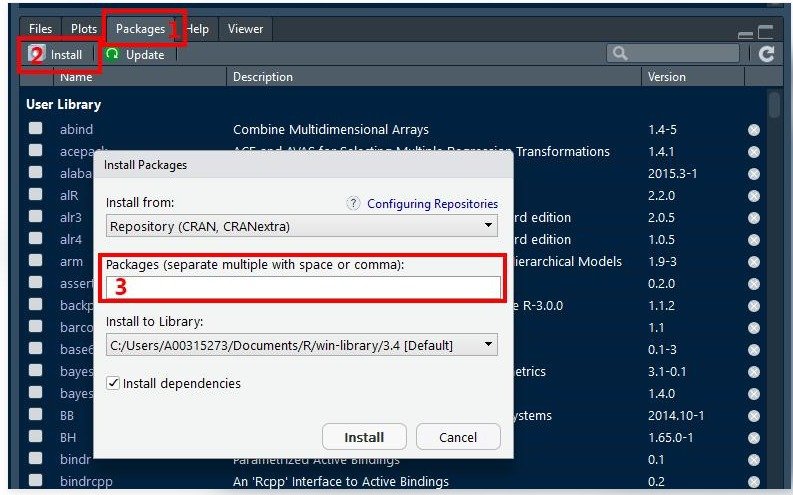
2. الضغط على Install
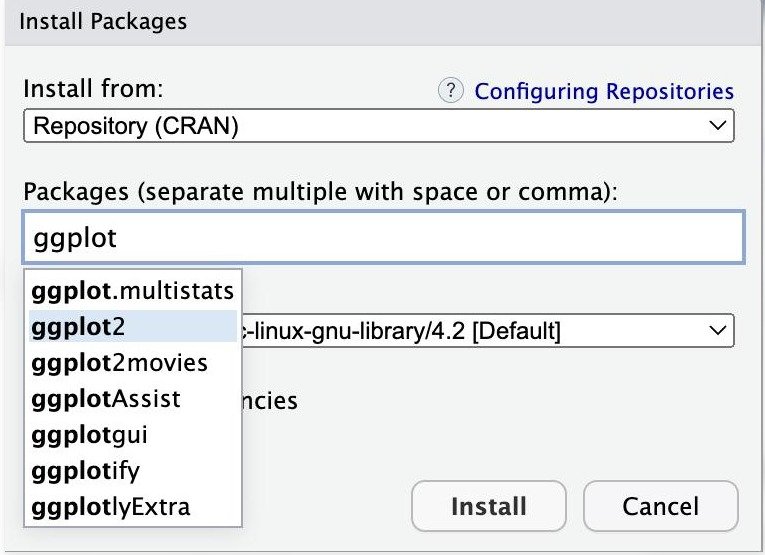
3. كتابة اسم الحزمة المطلوبة.
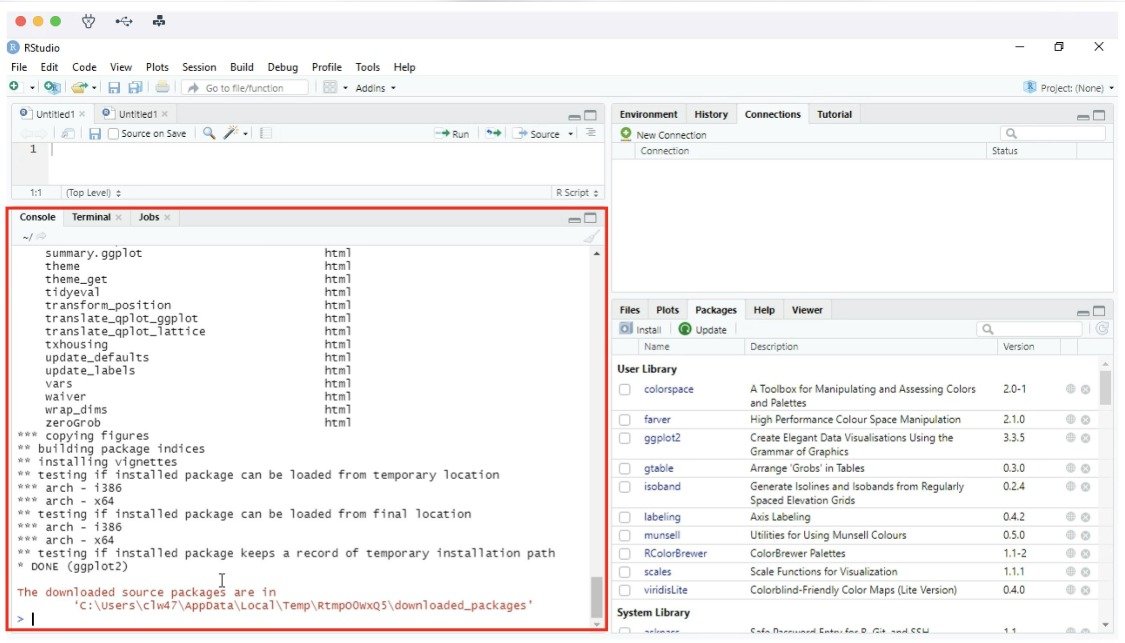
4. الضغط على Install لبدء التثبيت.
♦ الطريقة الثانية: باستخدام الأوامر البرمجية
install.packages("ggplot2")
library(ggplot2)
احجز استشارتك وا كتشف خلل القيم المفقودة والمتطرفة في البيانات
أهم الأساليب والاختبارات الإحصائية التي يمكن تطبيقها باستخدام RStudio
يدعم شرح برنامج r studio التعرف على مجموعة من الأساليب الإحصائية التي يمكن تنفيذها باستخدام لغة R، وفقًا لطبيعة البيانات وأسئلة الدراسة، ومن أبرز هذه الأساليب:
♦ الإحصاء الوصفي
حساب المتوسط الحسابي والانحراف المعياري والتكرارات والنسب المئوية.
♦ اختبار T
مقارنة متوسط مجموعتين مستقلتين أو قياسين مرتبطين.
♦ تحليل التباين (ANOVA)
اختبار الفروق بين متوسطات ثلاث مجموعات أو أكثر.
♦ معامل ارتباط بيرسون
قياس قوة واتجاه العلاقة الخطية بين متغيرين.
♦ الانحدار الخطي
دراسة العلاقة بين المتغيرات والتنبؤ بالقيم.
♦ الاختبارات اللامعلمية
مثل مان ويتني وكروسكال واليس عند ملاءمتها لطبيعة البيانات.
استكشف| كيفية بناء مقياس ليكرت؟ خريطتك العملية لضبط الصدق والثبات
كيفية إنشاء الرسوم البيانية باستخدام RStudio؟
يتيح شرح برنامج r studio بالصور التعرف على كيفية تحويل البيانات إلى رسوم بيانية، ومن أبرز الرسوم التي يمكن إنشاؤها:
1. الأعمدة البيانية (Bar Chart): لمقارنة التكرارات أو القيم بين الفئات.
2. المدرج التكراري (Histogram): لتوضيح توزيع البيانات.
3. المخطط الصندوقي (Boxplot): لعرض الوسيط والربيعات والقيم المتطرفة.
4. مخطط التشتت (Scatter Plot): لتوضيح العلاقة بين متغيرين.
احصل على استشارتك الآن| محلل إحصائي ممتاز| سندك الخيار الأمثل لك
كيفية تفسير نتائج التحليل الإحصائي في RStudio؟
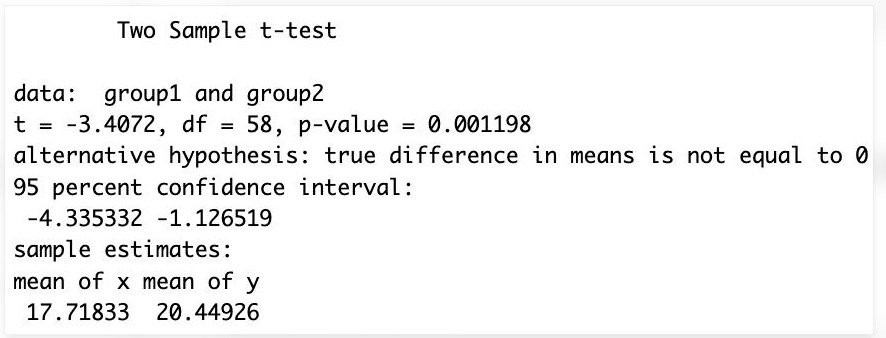
يتطلب شرح برنامج r studio التعرف على طريقة قراءة المخرجات الإحصائية وربطها بأسئلة الدراسة وفرضياتها، عند ظهور نتائج التحليل، ينبغي التركيز على المؤشرات التالية:
♦ Mean
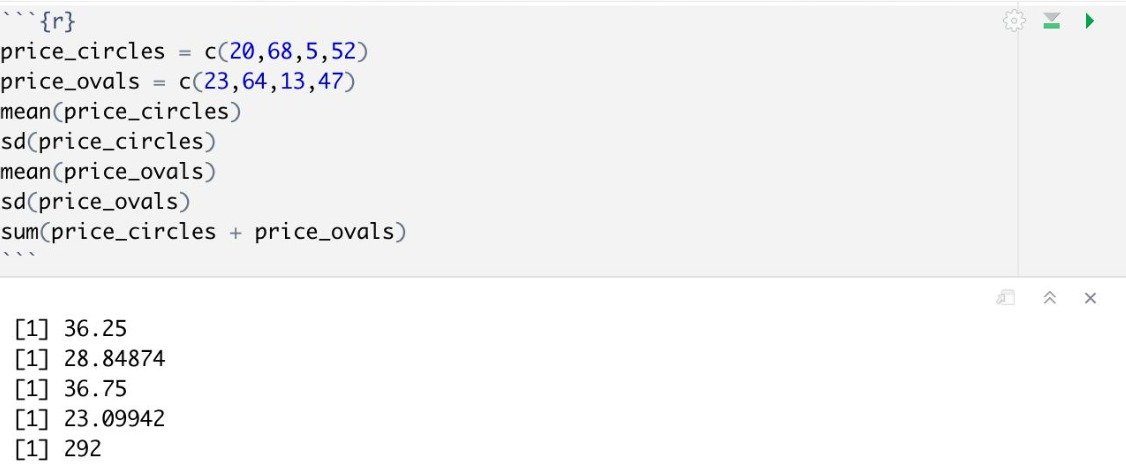
المتوسط الحسابي، ويُستخدم لتحديد المستوى العام للقيم.
♦ Standard Deviation
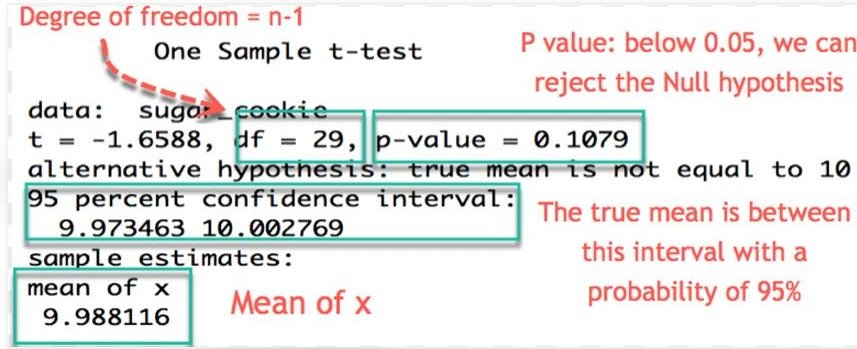
الانحراف المعياري، ويوضح مدى تشتت البيانات حول المتوسط.
♦ t value أو F value
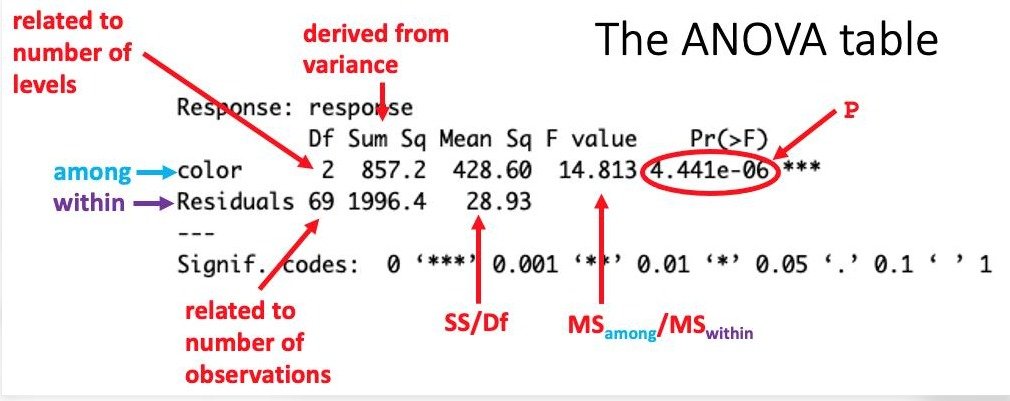
قيمة إحصائية الاختبار، وتُفسر وفقًا لنوع الاختبار المستخدم.
♦ p-value
قيمة الاحتمالية، وتُستخدم للحكم على الدلالة الإحصائية.
► مثال تطبيقي
إذا كانت قيمة p-value = 0.03 ومستوى الدلالة المعتمد 0.05، فإن النتيجة دالة إحصائيًا؛ لأن قيمة الاحتمالية أقل من مستوى الدلالة.
الدليل الشامل لأنواع العينات الإحصائية في البحث وكيفية اختيار الأنسب لرسالتك؟
مثال تطبيقي: تحليل بيانات بحثية باستخدام RStudio خطوة بخطوة وبالصور
يساعد شرح برنامج r studio بالصور على فهم خطوات التحليل من خلال مثال مبسط لبيانات درجات مجموعة من الطلاب.
♦ الخطوة الأولى: إدخال البيانات
scores <- c(75, 80, 85, 90, 70, 88, 92, 78)
♦ الخطوة الثانية: حساب المتوسط والانحراف المعياري
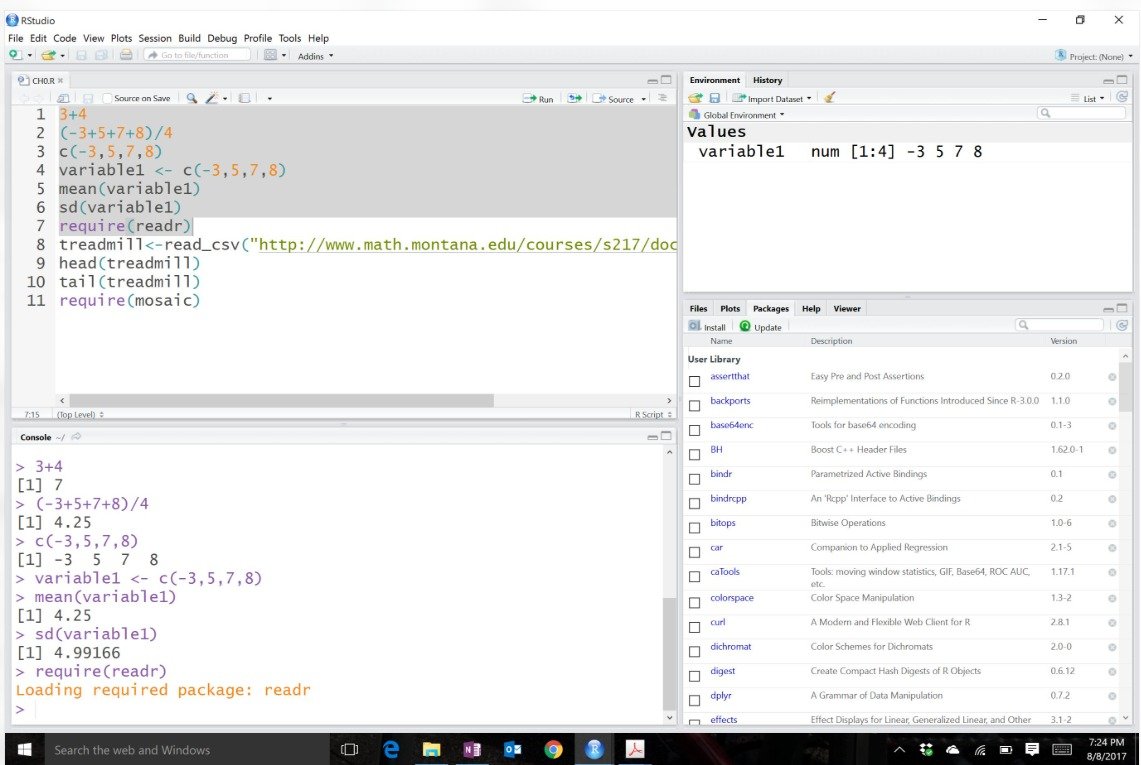
mean(scores)
sd(scores)
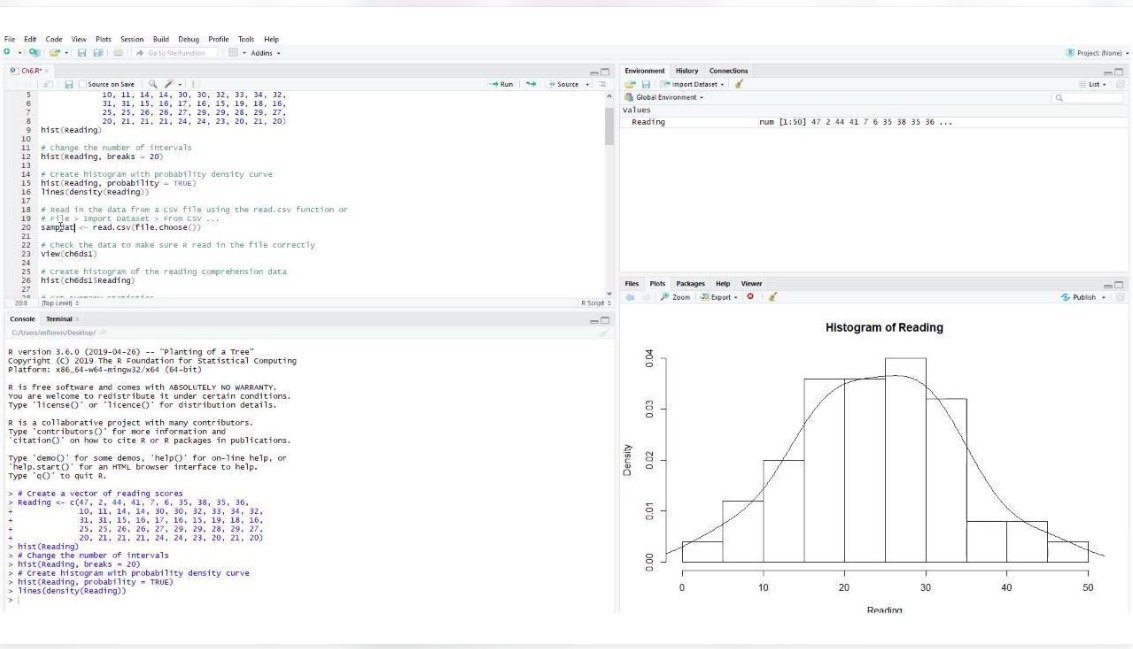
♦ الخطوة الثالثة: عرض البيانات في رسم بياني
hist(scores,
main = "Student Scores",
xlab = "Scores")
♦ الخطوة الرابعة: قراءة النتائج
1. المتوسط الحسابي يوضح المستوى العام لدرجات الطلاب.
2. الانحراف المعياري يوضح مدى اختلاف الدرجات عن المتوسط.
3. المدرج التكراري يوضح كيفية توزيع الدرجات وتجمعها.
وبذلك يمكن الانتقال من إدخال البيانات إلى حساب المؤشرات الإحصائية وتمثيل النتائج بيانيًا.
لا لهدر الوقت: أبغي محلل إحصائي محترف | سندك للتفسير المتقن
الأسئلة الشائعة حول شرح برنامج RStudio
فيما يلي مجموعة من الأسئلة الإضافية التي توضح جوانب عملية مهمة، وتجيب عن استفسارات قد تواجه الباحثين عند استخدام البرنامج:
♦ هل يمكن استخدام RStudio دون الاتصال بالإنترنت؟
نعم، يمكن استخدام البرنامج دون إنترنت بعد تثبيت لغة R والبرنامج والحزم المطلوبة مسبقًا، لكن بعض الوظائف مثل تحميل حزم جديدة أو تحديثها تحتاج إلى اتصال بالإنترنت، ويوضح شرح برنامج r studio بالصور كيفية تجهيز بيئة العمل للاستفادة من البرنامج دون اتصال مستمر بالإنترنت.
♦ هل يدعم RStudio اللغة العربية في تحليل البيانات؟
نعم، يمكن التعامل مع البيانات التي تحتوي على نصوص عربية، مع مراعاة إعدادات الترميز (Encoding) والخطوط المستخدمة لتجنب ظهور الحروف بصورة غير صحيحة.
♦ هل يمكن تصدير نتائج التحليل من RStudio إلى Word أو Excel؟
نعم، يمكن تصدير الجداول والنتائج باستخدام حزم متخصصة، مثل writexl لإنشاء ملفات Excel، كما يمكن إعداد تقارير قابلة للتصدير إلى Word باستخدام R Markdown أو Quarto.
♦ ما الفرق بين RStudio Desktop وRStudio Server؟
RStudio Desktop يُثبّت ويعمل مباشرة على جهاز الكمبيوتر، بينما يتيح RStudio Server الوصول إلى بيئة العمل من خلال متصفح الإنترنت.
♦ هل يحتاج الباحث إلى خبرة برمجية لاستخدام RStudio؟
تساعد المعرفة الأساسية بلغة R على الاستفادة من إمكانات البرنامج، ويمكن للمبتدئ تعلم الأوامر تدريجيًا من خلال التطبيقات العملية والتدريب على تحليل مجموعات بيانات مختلفة.
.jpg)
من الأرقام إلى الاستنتاجات: كيف أفهم التحليل الإحصائي وتفسير النتائج؟
► المراجع
1Posit Software, PBC. (n.d.). RStudio IDE User Guide. Retrieved November 21, 2026
2. الميرغني، أسماء. (2026). كورس التحليل الإحصائي باستخدام لغة البرمجة R. أكاديمية مصر 24.
يساعد شرح برنامج r studio بالصور الباحث على فهم بيئة العمل وتنفيذ التحليلات الإحصائية وعرض النتائج بصورة منظمة ودقيقة، وتقدم شركة سندك للاستشارات الأكاديمية والترجمة خدمات البحث العلمي والدعم الإحصائي لمساعدة الباحثين على إعداد دراساتهم وفق المعايير الأكاديمية وتحقيق القبول من أول مرة؛ للتواصل والاستفسار عن الخدمات، يمكنكم التواصل عبر واتساب.