





- ما هو برنامج Tableau؟
- لماذا يستخدم الباحثون والمحللون Tableau في عرض النتائج؟
- ما أهم استخدامات برنامج Tableau في البحث العلمي والأعمال؟
- ما أنواع الملفات ومصادر البيانات التي يدعمها Tableau؟
- كيفية تحميل برنامج Tableau وتثبيته على الكمبيوتر؟
- شرح واجهة Tableau وأهم الأدوات للمبتدئين
- كيفية استيراد البيانات وربطها ببرنامج Tableau؟
- كيف تنظّم البيانات وتجهزها للتحليل داخل Tableau؟
- شرح إنشاء الرسوم البيانية والمخططات باستخدام Tableau
- كيفية استخدام الفلاتر والحقول المحسوبة في Tableau؟
- كيف تنشئ لوحة معلومات تفاعلية Dashboard باستخدام Tableau؟
- كيفية حفظ التقارير ومشاركة لوحات المعلومات في Tableau؟
- ما أبرز الأخطاء الشائعة عند استخدام Tableau وكيف تتجنبها؟
- أسئلة شائعة حول شرح tableau بالعربي
هل تبحث عن طريقة تساعدك على تحويل البيانات المعقدة إلى رسوم بيانية وتقارير واضحة تسهّل فهم النتائج واتخاذ القرارات؟ هنا تبرز أهمية برنامج Tableau، الذي يوفر أدوات تفاعلية تساعد على استكشاف البيانات وتمثيلها بصورة منظمة، ويقدم هذا المقال شرح tableau بالعربي للتعرف على البرنامج وأهم وظائفه وكيفية استخدامه في تحليل البيانات وإنشاء لوحات المعلومات، حتى يتمكن المبتدئون من الاستفادة من إمكاناته بصورة عملية.
.jpg)
من الأرقام إلى الاستنتاجات: كيف أفهم التحليل الإحصائي وتفسير النتائج؟
ما هو برنامج Tableau؟
يُعد برنامج Tableau من أشهر برامج ذكاء الأعمال (Business Intelligence)، وهو برنامج متخصص في تحليل البيانات وعرضها بصريًا من خلال الرسوم البيانية والمخططات ولوحات المعلومات التفاعلية، يساعد البرنامج المستخدمين على ربط مصادر البيانات المختلفة، واستكشاف العلاقات والأنماط بينها، وتحويل الأرقام إلى تمثيلات بصرية تسهّل تفسير النتائج دون الحاجة إلى كتابة أكواد برمجية في معظم الاستخدامات الأساسية.
لماذا يستخدم الباحثون والمحللون Tableau في عرض النتائج؟
يحتاج الباحثون والمحللون إلى وسائل تساعدهم على تقديم نتائج الدراسات والتحليلات بطريقة واضحة ومنظمة؛ ولذلك يُستخدم Tableau لتحويل البيانات الرقمية إلى رسوم ومخططات تسهّل المقارنة بين النتائج، ويوضح شرح Tableau بالعربي أهم المزايا التي تجعل البرنامج مناسبًا لعرض البيانات واستكشافها، وتتمثل فيما يلي:
♦ تسهيل تفسير النتائج
يساعد عرض البيانات بصريًا على فهم الفروق بين المجموعات ومتابعة التغيرات في القيم.
♦ اكتشاف العلاقات والأنماط
يتيح استكشاف الارتباطات والاتجاهات بين المتغيرات من خلال الرسوم البيانية المختلفة.
♦ تحسين عرض نتائج الأبحاث
يمكن استخدامه في تقديم النتائج الوصفية والإحصائية بصورة أكثر تنظيمًا ووضوحًا.
♦ دعم اتخاذ القرارات
يوفر ملخصات مرئية تساعد المؤسسات على تقييم الأداء وتحديد الجوانب التي تحتاج إلى تحسين.
♦ التفاعل مع البيانات
يسمح بتطبيق الفلاتر وتحديد فئات معينة لاستكشاف تفاصيل النتائج بدلًا من الاكتفاء بعرض ثابت للمعلومات.
حلول متكاملة| تتبع دليل شرح simulink matlab لتجاوز عقبات أطروحتك
ما أهم استخدامات برنامج Tableau في البحث العلمي والأعمال؟
يُستخدم برنامج Tableau في مجالات متعددة بفضل قدرته على تحليل البيانات وعرضها بصريًا، ومن أبرز استخداماته في البحث العلمي والأعمال:
♦ عرض نتائج الدراسات العلمية
يمكن استخدامه لتمثيل نتائج الاستبيانات والبيانات الميدانية، ومقارنة استجابات المشاركين وفقًا للمتغيرات الديموغرافية، وهو ما يوضحه شرح Tableau بالعربي من خلال بيان كيفية تحويل النتائج البحثية إلى رسوم بيانية تسهّل تفسيرها ومناقشتها.
♦ تحليل الأداء المؤسسي
يساعد المؤسسات على متابعة مؤشرات الأداء الرئيسية (KPIs)، مثل الإنتاجية والمبيعات ومستويات رضا العملاء.
♦ تحليل الاتجاهات الزمنية
يتيح متابعة التغيرات التي تحدث خلال فترات زمنية مختلفة، مثل تطور معدلات النمو أو نسب النجاح.
♦ تحليل البيانات الجغرافية
يوفر خرائط تفاعلية تساعد على عرض التوزيعات المكانية ومقارنة النتائج بين المناطق.
♦ دعم القرارات الإدارية
يساعد المديرين على استكشاف البيانات واستخلاص مؤشرات تدعم التخطيط وتقييم الأداء.
دليلك الشامل لـ برنامج ميني تاب MINITAB للتحليل الإحصائي| خطواتك ال7
ما أنواع الملفات ومصادر البيانات التي يدعمها Tableau؟
يدعم Tableau الاتصال بمجموعة متنوعة من الملفات وقواعد البيانات، مما يمنح المستخدم مرونة في استيراد المعلومات من مصادر مختلفة والعمل عليها داخل بيئة واحدة، ويوضح شرح Tableau بالعربي أنواع مصادر البيانات التي يمكن ربطها بالبرنامج وكيفية الاستفادة منها في التحليل، وتشمل أبرزها ما يلي:
♦ ملفات Excel
يدعم استيراد ملفات Excel التي تحتوي على أوراق عمل وجداول بيانات، والاستفادة منها في إنشاء الرسوم البيانية.
♦ ملفات النصوص وCSV
يمكن استيراد البيانات المحفوظة بصيغ CSV وTXT، خاصة الجداول المنظمة التي تتضمن صفوفًا وأعمدة.
♦ قواعد البيانات
يتيح الاتصال بقواعد بيانات مثل SQL Server وMySQL وOracle، وفقًا للموصلات المتاحة.
♦ مصادر البيانات السحابية
يدعم الاتصال ببعض الخدمات والمنصات السحابية، مثل Google BigQuery وSnowflake
♦ ملفات JSON
يمكن التعامل مع بعض ملفات JSON من خلال الموصلات والإصدارات التي تدعمها.
♦ المصادر الجغرافية
يدعم ملفات مكانية مثل Shapefile وGeoJSON، مما يساعد على إنشاء الخرائط وتحليل البيانات الجغرافية.
احصل على| شرح برامج التحليل الإحصائي وأهم أدواتها للباحثين
كيفية تحميل برنامج Tableau وتثبيته على الكمبيوتر؟
يمكن تحميل برنامج Tableau من الموقع الرسمي للشركة المطورة، مع اختيار الإصدار المناسب وفقًا لاحتياجات المستخدم وطبيعة العمل، ويوضح شرح Tableau بالعربي خطوات تحميل البرنامج وتثبيته على الكمبيوتر، بدايةً من اختيار الإصدار المناسب وحتى تشغيله والبدء في استخدام أدواته، وذلك على النحو التالي:
♦ الدخول إلى الموقع الرسمي
.jpeg)
انتقل إلى موقع Tableau، ثم توجه إلى قسم المنتجات والتحميل.
♦ اختيار الإصدار المناسب
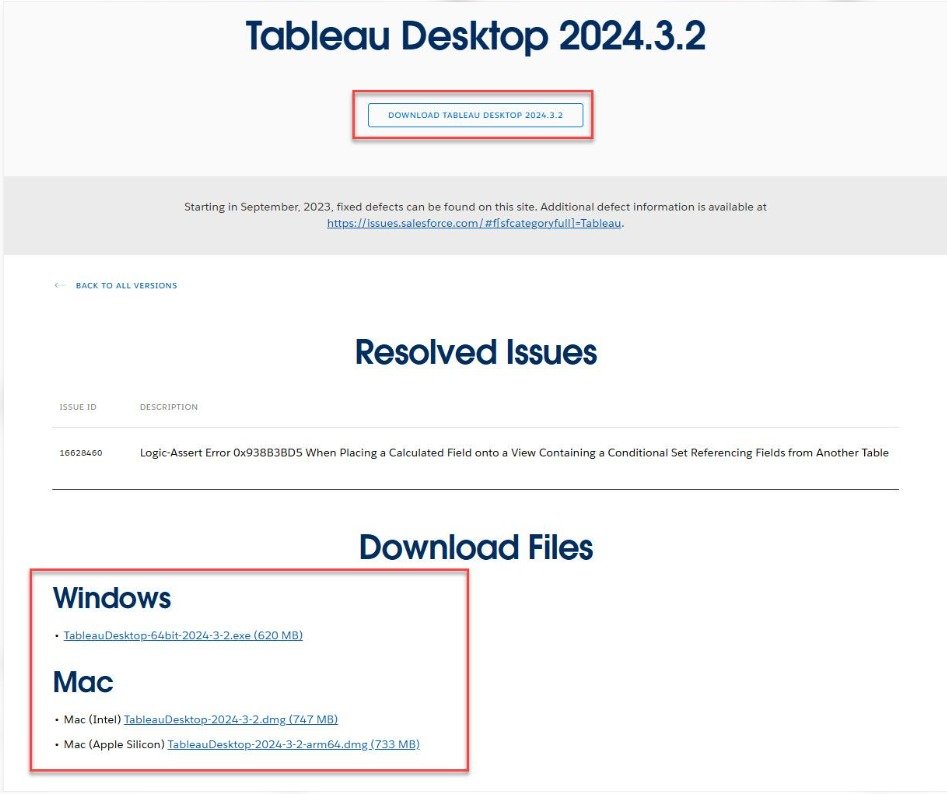
حدد الإصدار الذي ترغب في استخدامه، مع مراجعة متطلبات التشغيل والتراخيص المتاحة.
♦ تنزيل ملف التثبيت
.jpeg)
اضغط على خيار التحميل المناسب لنظام التشغيل لديك، وانتظر حتى يكتمل تنزيل الملف.
♦ تشغيل ملف التثبيت
.jpeg)
افتح الملف الذي تم تنزيله، وابدأ إجراءات التثبيت على الكمبيوتر.
♦ الموافقة على الشروط
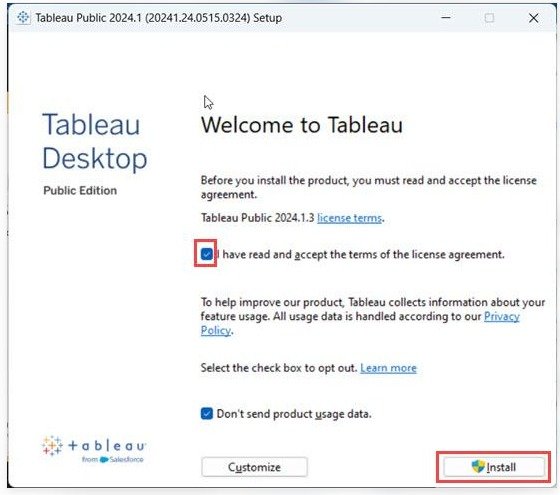
راجع اتفاقية الاستخدام، ثم وافق عليها لاستكمال عملية التثبيت.
♦ استكمال التثبيت
| | | |
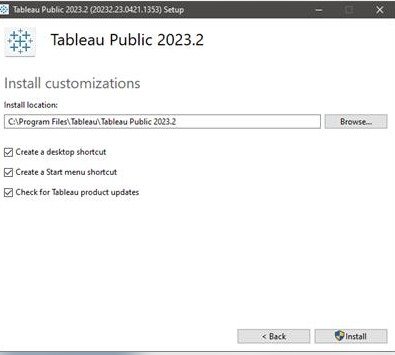
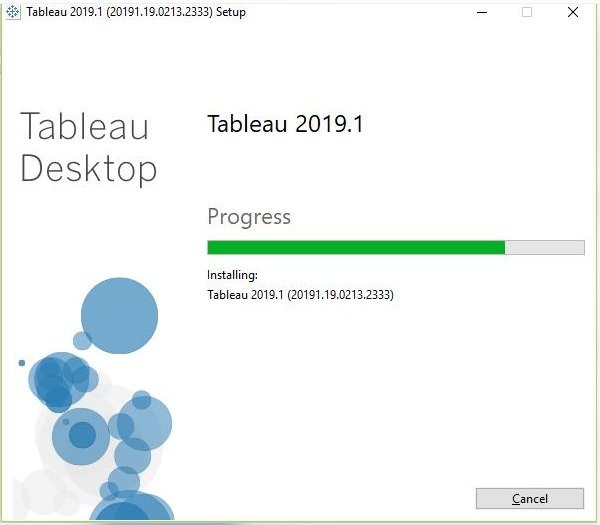
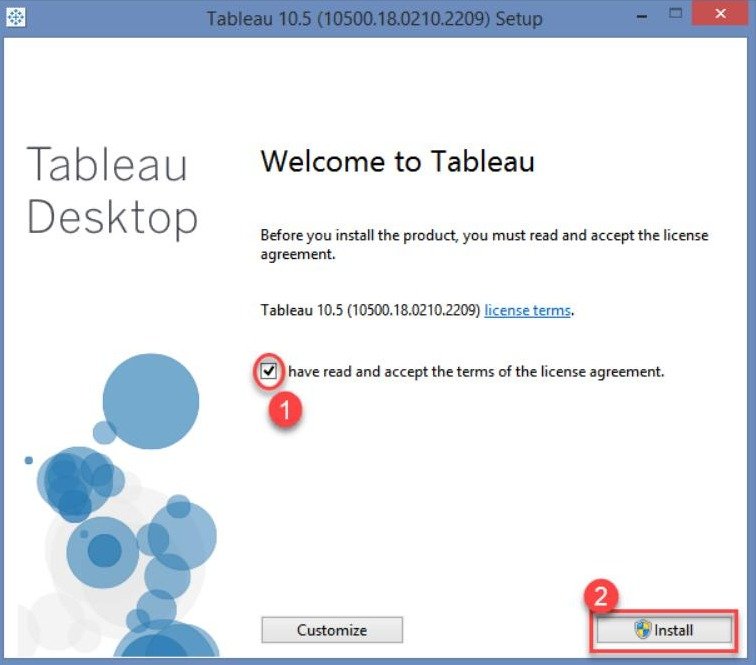
اتبع التعليمات الظاهرة على الشاشة حتى ينتهي البرنامج من تثبيت الملفات المطلوبة.
♦ تشغيل البرنامج
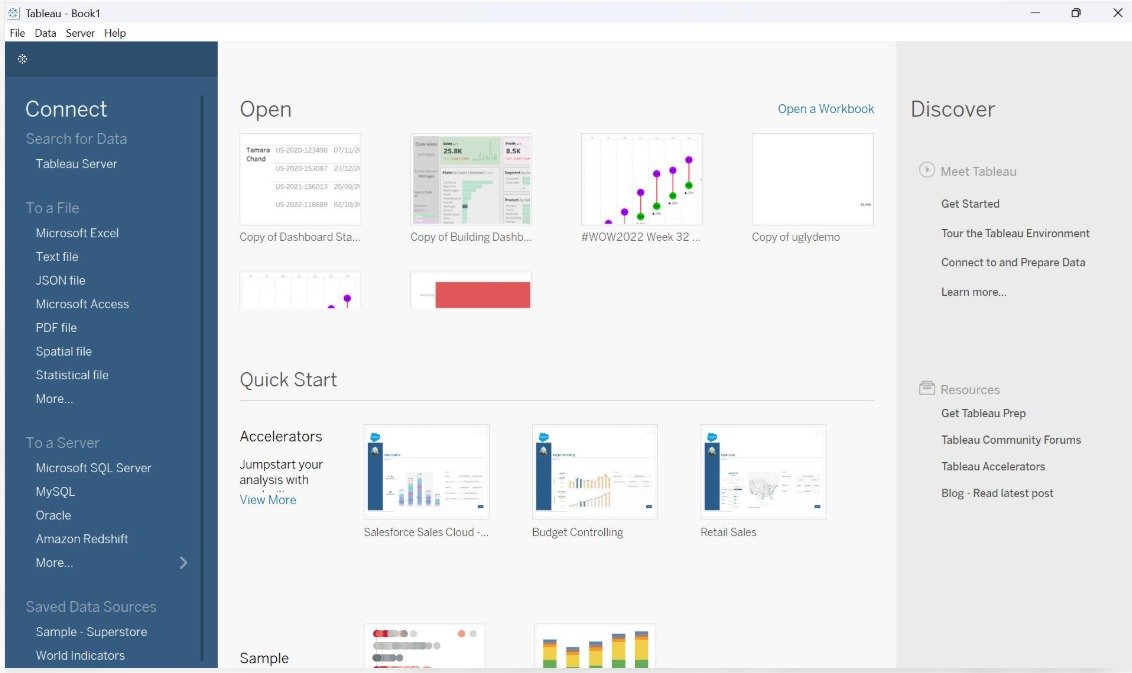
افتح Tableau من قائمة البرامج، ثم سجل الدخول أو ابدأ استخدام النسخة المتاحة وفقًا لنوع الترخيص، ويمكنك الاستعانة بخطوات شرح Tableau بالعربي للتعرف على الواجهة والبدء في تنفيذ التحليلات وإنشاء الرسوم البيانية.
طور مهاراتك الإحصائية بـ لغة Excel Formulas بدقة
شرح واجهة Tableau وأهم الأدوات للمبتدئين
هل بدأت استخدام البرنامج وتجد صعوبة في التعرف على الأدوات الموجودة في واجهته؟ يساعدك فهم مكونات برنامج Tableau على التعامل معه بسهولة وإنجاز مهام تحليل البيانات وعرضها بصورة منظمة، وتتمثل أهم مكونات واجهة البرنامج فيما يلي:
♦ شريط القوائم (Menu Bar)
(1).jpeg)
يوجد في الجزء العلوي من الواجهة، ويضم أوامر فتح الملفات وحفظها والاتصال بمصادر البيانات وتعديل إعدادات العمل.
♦ لوحة البيانات (Data Pane)
.jpeg)
تعرض الحقول والمتغيرات المستوردة من مصدر البيانات، وتنقسم عادةً إلى أبعاد (Dimensions) وقياسات (Measures)
♦ رفوف الأعمدة والصفوف (Columns & Rows)
.jpeg)
تُستخدم لتحديد كيفية توزيع المتغيرات داخل مساحة العمل، بما يساعد على إنشاء الرسوم والمخططات.
♦ بطاقة العلامات (Marks Card)
.jpeg)
تتيح التحكم في شكل العناصر البصرية، مثل اللون والحجم والتسمية والتفاصيل ونوع العلامة.
♦ منطقة العرض (View)
.jpeg)
تمثل المساحة الرئيسية التي تظهر فيها الرسوم البيانية بعد سحب المتغيرات وإضافتها إلى الرفوف والأدوات المناسبة، ويوضح شرح Tableau بالعربي كيفية الاستفادة من هذه المساحة في عرض البيانات وتحويلها إلى تصورات بصرية تسهّل تفسير النتائج.
♦ بطاقة الفلاتر (Filters Shelf)
.jpeg)
تساعد على تحديد البيانات التي يرغب المستخدم في عرضها، مثل اختيار فترة زمنية أو فئة معينة.
♦ أوراق العمل (Worksheets)
.jpeg)
تمثل المساحات التي ينشئ المستخدم من خلالها الرسوم البيانية والتحليلات المختلفة.
استكشف جميع جوانب التحليل الإحصائي باستخدام برامج Excel
كيفية استيراد البيانات وربطها ببرنامج Tableau؟
تُعد عملية استيراد البيانات من الخطوات الأساسية لبدء العمل داخل البرنامج، ويمكن استيراد البيانات من خلال اتباع الخطوات التالية:
♦ فتح البرنامج
شغّل Tableau Desktop، وانتقل إلى الصفحة الرئيسية التي تظهر عند بدء الاستخدام.
♦ اختيار مصدر البيانات
من قسم Connect، حدد نوع المصدر الذي تريد الاتصال به، مثل Microsoft Excel أو Text File
♦ تحديد الملف
اختر الملف المطلوب من جهاز الكمبيوتر، ثم اضغط على Open لبدء تحميل البيانات.
♦ معاينة البيانات
انتقل إلى صفحة Data Source لمراجعة الجداول والأعمدة والتأكد من ظهور البيانات بصورة صحيحة، وهي خطوة أساسية ضمن شرح Tableau بالعربي للتحقق من سلامة البيانات قبل استخدامها في إنشاء الرسوم البيانية وإجراء التحليلات.
♦ ربط الجداول
إذا كان الملف يحتوي على أكثر من جدول، يمكن استخدام العلاقات (Relationships) أو عمليات الربط (Joins) وفقًا لطبيعة البيانات.
♦ تحديد طريقة الاتصال
يمكن اختيار الاتصال المباشر (Live) أو استخراج البيانات (Extract)، حسب متطلبات العمل وطبيعة المصدر.
♦ الانتقال إلى ورقة العمل
بعد التأكد من نجاح الاتصال، اضغط على Sheet 1 للبدء في إنشاء التصورات البيانية.
الدليل الشامل لأنواع العينات الإحصائية في البحث وكيفية اختيار الأنسب لرسالتك؟
كيف تنظّم البيانات وتجهزها للتحليل داخل Tableau؟
قبل البدء في إنشاء الرسوم البيانية، يحتاج المستخدم إلى مراجعة البيانات وتنظيمها للتأكد من صلاحيتها للتحليل، وتشمل أهم خطوات تنظيم البيانات وتجهيزها ما يلي:
♦ مراجعة أسماء الأعمدة
التأكد من أن أسماء الحقول واضحة وتعبر عن محتواها، مع تعديل الأسماء غير المناسبة لتسهيل التعرف عليها.
♦ تحديد أنواع البيانات
اضبط نوع كل متغير، سواء كان نصيًا أو رقميًا أو تاريخيًا، حتى يتعامل البرنامج معه بالطريقة الصحيحة، وهي من الخطوات التي يوضحها شرح Tableau بالعربي لضمان دقة تنظيم البيانات وتجهيزها للتحليل.
♦ فحص القيم المفقودة
تحديد الخلايا الفارغة ومراجعة أسباب وجودها، ثم اختيار الطريقة المناسبة للتعامل معها وفقًا لطبيعة الدراسة.
♦ إنشاء العلاقات بين الجداول
التأكد من وجود حقول مشتركة مناسبة عند التعامل مع مصادر بيانات متعددة، حتى لا تتأثر النتائج بطريقة الربط.
استشر سندك لتتقن التعويض المتعدد Multiple Imputation وفق دليل 2027
شرح إنشاء الرسوم البيانية والمخططات باستخدام Tableau
تُعد الرسوم البيانية من أهم الأدوات التي يوفرها البرنامج لتحويل البيانات الرقمية إلى أشكال مرئية تسهّل فهم النتائج ومقارنة المتغيرات واكتشاف الاتجاهات، وتشمل أبرز أنواع الرسوم البيانية التي يمكن إنشاؤها ما يلي:
♦ المخططات العمودية (Bar Charts)
تُستخدم لمقارنة القيم بين مجموعات أو فئات مختلفة، مثل مقارنة أعداد الطلاب في عدة تخصصات جامعية.
♦ المخططات الخطية (Line Charts)
تساعد على تتبع التغيرات بمرور الوقت، مثل متابعة تطور المبيعات أو معدلات النجاح خلال عدة سنوات.
♦ المخططات الدائرية (Pie Charts)
توضح النسب التي تمثلها الفئات المختلفة من إجمالي البيانات، مثل توزيع المشاركين حسب المستوى التعليمي، ويساعد شرح Tableau بالعربي على التعرف على كيفية إنشاء هذه المخططات واستخدامها في مقارنة النسب وعرض التوزيعات بصورة واضحة.
♦ المخططات المبعثرة (Scatter Plots)
تُستخدم لاستكشاف العلاقة بين متغيرين رقميين، مثل العلاقة بين ساعات الدراسة والتحصيل الأكاديمي.
♦ الخرائط الجغرافية (Maps)
تساعد على عرض البيانات المرتبطة بالمواقع والمناطق الجغرافية، مثل توزيع الخدمات الصحية بين المحافظات.
♦ المخططات الشجرية (Treemaps)
تعرض البيانات في مستطيلات متفاوتة المساحة، بما يساعد على مقارنة أحجام الفئات داخل مجموعة واحدة.
استكشف| كيفية بناء مقياس ليكرت؟ خريطتك العملية لضبط الصدق والثبات
كيفية استخدام الفلاتر والحقول المحسوبة في Tableau؟
يوفر البرنامج مجموعة من الأدوات التي تساعد على التحكم في البيانات المعروضة وإجراء عمليات حسابية عليها، ويتم استخدام الفلاتر والحقول المحسوبة في Tableauمن خلال ما يلي:
♦ أولًا: استخدام الفلاتر (Filters)
تُستخدم الفلاتر لتحديد جزء معين من البيانات وإخفاء السجلات التي لا تتوافق مع شروط العرض المحددة، ويمكن تطبيقها على المتغيرات النصية والرقمية والتواريخ، ويوضح شرح Tableau بالعربي كيفية توظيف هذه الأداة لتخصيص عرض البيانات والتركيز على المعلومات المطلوبة، وذلك من خلال الخطوات التالية:
1. فتح ورقة العمل التي تحتوي على البيانات.
2. سحب المتغير المطلوب تصفيته إلى رف Filters.
3. تحديد القيم أو الشروط التي يرغب المستخدم في الاحتفاظ بها.
4. الضغط على OK لتطبيق الفلتر.
5. يمكن بعد ذلك إظهار الفلتر في مساحة العمل من خلال خيار Show Filter، حتى يتمكن المستخدم من تغيير القيم المعروضة بسهولة.
♦ ثانيًا: إنشاء الحقول المحسوبة (Calculated Fields)
تتيح الحقول المحسوبة إنشاء متغيرات جديدة باستخدام المعادلات والصيغ التي تعتمد على الحقول الموجودة بالفعل في مصدر البيانات، ويمكن استخدامها لإجراء العمليات الحسابية أو تصنيف البيانات أو استخراج مؤشرات إضافية، ومن أمثلة ذلك حساب متوسط المبيعات باستخدام الصيغة التالية:
AVG([Sales])
تُستخدم هذه الصيغة لحساب متوسط القيم الموجودة في حقل Sales، ويمكن عرض الناتج داخل رسم بياني أو لوحة معلومات، ومن خلال شرح tableau بالعربي يمكن التعرف على كيفية الجمع بين الفلاتر والحقول المحسوبة.
احجز استشارتك وا كتشف خلل القيم المفقودة والمتطرفة في البيانات
كيف تنشئ لوحة معلومات تفاعلية Dashboard باستخدام Tableau؟
تُعد لوحة المعلومات (Dashboard) من أبرز المزايا التي يوفرها البرنامج، إذ تسمح بدمج مجموعة من الرسوم البيانية والمخططات في مساحة واحدة، ويمكن إنشاء لوحة معلومات تفاعلية باتباع الخطوات التالية:
♦ إنشاء أوراق العمل
جهّز الرسوم البيانية المختلفة التي ترغب في إضافتها إلى لوحة المعلومات.
♦ فتح Dashboard جديدة
اضغط على أيقونة New Dashboard الموجودة أسفل واجهة البرنامج.
♦ تحديد حجم اللوحة
اختر الحجم المناسب للعرض، سواء كان حجمًا ثابتًا أو تلقائيًا أو مخصصًا.
♦ إضافة الرسوم البيانية
اسحب أوراق العمل من لوحة Sheets إلى مساحة لوحة المعلومات.
♦ تنظيم العناصر
رتّب الرسوم والمخططات بطريقة تسهّل قراءة المعلومات ومقارنة النتائج.
♦ إضافة الفلاتر
أدرج أدوات التصفية التي تسمح للمستخدم بتحديد الفئات أو الفترات الزمنية التي يرغب في استكشافها، وتُعد هذه الخطوة من التطبيقات العملية التي يتناولها شرح Tableau بالعربي لتوضيح كيفية جعل لوحة المعلومات أكثر تفاعلية وتخصيصًا وفقًا لاحتياجات المستخدم.
♦ ضبط التفاعلات
استخدم خاصية Actions لربط الرسوم ببعضها، بحيث يؤدي تحديد عنصر في رسم معين إلى تحديث البيانات المعروضة في الرسوم الأخرى.
♦ مراجعة التصميم
تأكد من وضوح العناوين والألوان والتسميات، ومن سهولة التنقل بين عناصر اللوحة.
عزّز رسالتك| مقاييس ارتفاع معامل ألفا كرونباخ Alpha Cronbach المعتمدة
كيفية حفظ التقارير ومشاركة لوحات المعلومات في Tableau؟
بعد الانتهاء من إعداد الرسوم البيانية ولوحات المعلومات، يحتاج المستخدم إلى حفظ العمل ومشاركته مع الآخرين حتى يتمكنوا من الاطلاع على النتائج والاستفادة منها، وتتمثل أبرز طرق حفظ التقارير ومشاركتها ببرنامج Tableau فيما يلي:
♦ حفظ ملف العمل (Workbook)
يمكن حفظ المشروع بصيغة TWB، التي تحتفظ بتصميم أوراق العمل وإعداداتها، أو بصيغة TWBX التي تتضمن ملف العمل والبيانات المحلية المرفقة به.
♦ تصدير التقارير بصيغة PDF
يتيح البرنامج تصدير أوراق العمل ولوحات المعلومات إلى ملفات PDF، لتسهيل عرضها وطباعتها ومشاركتها مع الآخرين، ويوضح شرح Tableau بالعربي كيفية الاستفادة من هذه الخاصية للاحتفاظ بنسخ منظمة من نتائج التحليل.
♦ حفظ الرسوم بصيغة الصور
يمكن تصدير بعض التصورات البيانية بصيغ صور مثل PNG، واستخدامها داخل التقارير والأبحاث العلمية.
♦ المشاركة عبر Tableau Cloud
يتيح نشر لوحات المعلومات على المنصة السحابية ومشاركتها مع الأشخاص الذين لديهم صلاحيات الوصول المناسبة.
♦ استخدام Tableau Public
يمكن نشر التصورات البيانية بصورة عامة وإتاحتها للآخرين، مع مراعاة أن المحتوى المنشور يكون متاحًا للجمهور ولا يناسب البيانات السرية.
كيف اتجنب نتيجة إحصائية تخالف توقعاتي ؟ احجز استشارة سندك الآن
ما أبرز الأخطاء الشائعة عند استخدام Tableau وكيف تتجنبها؟
قد يواجه المستخدمون، خاصة المبتدئين، بعض المشكلات أثناء استيراد البيانات أو إنشاء الرسوم البيانية أو إعداد لوحات المعلومات، ومن أبرز الأخطاء الشائعة ما يلي:
♦ اختيار نوع رسم بياني غير مناسب
قد يؤدي استخدام مخطط لا يتوافق مع طبيعة البيانات إلى صعوبة فهم النتائج؛ لذلك ينبغي اختيار الرسم وفقًا للهدف من التحليل ونوع المتغيرات، وهي من النقاط المهمة التي يوضحها شرح Tableau بالعربي لمساعدة المستخدم على تقديم البيانات بصورة دقيقة وسهلة الفهم.
♦ استخدام علاقات غير صحيحة بين الجداول
قد ينتج عن الربط غير المناسب تكرار بعض السجلات أو اختلاف القيم المعروضة، ولذلك يجب التأكد من الحقول المستخدمة في الربط.
♦ الإفراط في استخدام الألوان
يؤدي تنوع الألوان دون هدف واضح إلى تشتيت انتباه القارئ؛ لذا يُفضل استخدام ألوان متناسقة تميز الفئات المهمة.
♦ إنشاء لوحات معلومات مزدحمة
قد يؤدي وضع عدد كبير من الرسوم والمخططات في لوحة واحدة إلى صعوبة قراءة المعلومات؛ لذلك ينبغي ترتيب العناصر وفقًا لأولويات العرض.
تجاوز عقبات مناقشة الإجراءات الإحصائية ... ابدأ الآن مع سندك
أسئلة شائعة حول شرح tableau بالعربي
♦ هل برنامج Tableau مجاني أم مدفوع؟
يوفر Tableau خيارات مجانية وأخرى مدفوعة؛ إذ يمكن استخدام Tableau Public مجانًا لنشر التصورات البيانية بصورة عامة، بينما تتطلب بعض الإصدارات والخصائص المتقدمة اشتراكًا أو ترخيصًا مدفوعًا، ويوضح شرح Tableau بالعربي الفروق بين هذه الخيارات لمساعدة المستخدم على اختيار الإصدار الأنسب لاحتياجاته وطبيعة العمل الذي يرغب في تنفيذه.
♦ هل يحتاج استخدام Tableau إلى خبرة في البرمجة؟
لا يشترط استخدام البرنامج امتلاك خبرة برمجية متقدمة، خاصة عند إنشاء الرسوم البيانية الأساسية ولوحات المعلومات؛ إذ تعتمد واجهته على السحب والإفلات، مع إمكانية استخدام الصيغ والحقول المحسوبة لتنفيذ عمليات أكثر تقدمًا.
♦ هل يمكن استخدام Tableau في البحث العلمي؟
نعم، يمكن استخدامه في عرض نتائج الاستبيانات وتحليل الاتجاهات ومقارنة المجموعات وتمثيل البيانات الجغرافية، كما يساعد على إعداد لوحات معلومات تفاعلية تدعم تقديم النتائج بصورة واضحة.
♦ ما الفرق بين Tableau وPower BI؟
كلاهما من أدوات ذكاء الأعمال وتصور البيانات، لكنهما يختلفان في بعض الخصائص وطريقة التكامل مع مصادر البيانات؛ إذ يتميز Tableau بمرونة كبيرة في إنشاء التصورات البصرية، بينما يرتبط Power BI بصورة وثيقة ببيئة Microsoft، ويعتمد الاختيار بينهما على احتياجات المستخدم وطبيعة العمل.
♦ هل يمكن إنشاء لوحة معلومات تفاعلية باستخدام Tableau؟
نعم، يتيح البرنامج دمج عدة رسوم بيانية في لوحة واحدة، مع إضافة الفلاتر وأدوات التفاعل التي تسمح باستكشاف البيانات وتحديث النتائج المعروضة وفقًا لاختيارات المستخدم.
.jpg)
هل انت تائه وبغيت محلل إحصائي شاطر؟ إليك خارطة الطريق لنجاح بحثك العلمي
► المراجع
1. حمادي، أيمن حبيب. (2024). التحليل المرئي للبيانات الضخمة في المكتبات باستخدام Hadoop وTableau. المجلة العربية الدولية لتكنولوجيا المعلومات والبيانات، 4(2)، 15-40.
2. الكبيسي، أحمد محمد جهاد. (2023). تصميم خريطة تفاعلية لمؤشرات التعليم الابتدائي في العراق باستخدام تطبيق Tableau Desktop. مجلة الآداب والعلوم الاجتماعية، 14(1)، 85-95.
يُعد شرح tableau بالعربي خطوة مهمة للتعرف على إمكانات البرنامج في تحليل البيانات وتحويلها إلى رسوم بيانية ولوحات معلومات تفاعلية تسهّل فهم النتائج واتخاذ القرارات، وتقدم شركة سندك للاستشارات الأكاديمية والترجمة خدمات البحث العلمي والتحليل الإحصائي ومساعدة الباحثين في إعداد دراساتهم وعرض نتائجها بصورة علمية ومنظمة؛ بما يدعم تحقيق أهدافهم الأكاديمية والبحثية، تواصل مع سندك عبر الواتساب للاستفادة من خدماتها والحصول على الدعم المناسب.