










- ما المقصود بالأكواد في NVivo؟
- متى تنشئ الأكواد قبل الترميز، ومتى تنشئها أثناء التحليل؟
- كيف تختار أسماء واضحة للأكواد في NVivo؟
- كيف تكتب تعريفًا لكل كود قبل استخدامه؟
- ما خطوات إنشاء كود جديد داخل NVivo؟
- كيف تنشئ كودًا أثناء قراءة المقابلة؟
- كيف تنشئ الأكواد الفرعية وتنظمها تحت كود رئيسي؟
- كيف تربط الكود بالمقاطع المناسبة دون مبالغة في التصنيف؟
- كيف تراجع الأكواد وتدمج المتشابه منها؟
- كيف تستخدم الألوان لتنظيم الأكواد في NVivo؟
- ما الأخطاء التي ينبغي تجنبها عند إنشاء الأكواد؟
- مثال تطبيقي: إنشاء أكواد لبيانات مقابلة
- أسئلة شائعة حول إنشاء الأكواد بداخل NVivo
تظهر جودة التحليل النوعي من قدرتك على إنشاء رموز تعبّر بدقة عن المعاني الموجودة في بياناتك، وتُعد إنشاء الأكواد في NVivo خطوة أساسية؛ فكيف تنشئ أكوادًا تساعدك على بناء تحليل نوعي متماسك بدلًا من تشتيت النتائج بين رموز متداخلة؟
إليك رؤية منهجية متكاملة لـ تحليل المقابلات باستخدام NVivo بالصور
ما المقصود بالأكواد في NVivo؟
الأكواد في NVivo: هي تسميات يستخدمها الباحث لتصنيف مقاطع البيانات النوعية التي تعبّر عن فكرة أو معنى محدد، مثل نصوص المقابلات أو الملاحظات أو الوثائق.
♦ مثال تطبيقي
إذا ذكر أحد المشاركين في دراسة عن استخدام الخدمات الصحية الرقمية: (أستطيع حجز الموعد دون الذهاب إلى المستشفى)؛ فقد يضع الباحث المقطع تحت كود سهولة الوصول إلى الخدمة، ويظل اختيار الكود مسؤولية الباحث وفق سياق العبارة وأهداف الدراسة، بينما يتيح NVivo تنظيم المقاطع المرتبطة به واسترجاعها ومراجعتها.
.jpg)
اطلع على: 17 عامًا من تحقيق الريادة في الدعم الأكاديمي للباحثين مع شركة سندك
متى تنشئ الأكواد قبل الترميز، ومتى تنشئها أثناء التحليل؟
يتوقف توقيت إنشاء الأكواد في NVivo على طبيعة الدراسة والمنهج المتبع؛ فهل تدخل التحليل بتصنيفات محددة تريد اختبارها، أم تبدأ بقراءة البيانات لاكتشاف معانٍ لم تكن واضحة من قبل؟
1. أنشئ الأكواد قبل الترميز إذا كانت لديك مفاهيم محددة مستمدة من النظرية أو الدراسات السابقة أو أسئلة البحث، وتريد تصنيف البيانات وفقها؛ في هذه الحالة ضع قائمة أولية بالأكواد مع تعريف موجز لكل كود.
2. أنشئ الأكواد أثناء التحليل إذا كنت تتبع نهجًا استقرائيًا، وتحتاج إلى اكتشاف الأفكار المتكررة والمعاني الجديدة من خلال قراءة المقابلات أو الوثائق؛ ابدأ بترميز المقاطع المهمة، ثم أنشئ أكوادًا تعبّر عن دلالاتها.
3. استخدم الأسلوبين معًا إذا بدأت بأكواد مبدئية، ثم ظهرت أثناء القراءة أفكار تستدعي إضافة أكواد أو تعديلها أو دمج المتشابه منها؛ احرص على مراجعة المقاطع السابقة عند تغيير التصنيفات.
دليلك المنهجي الاحترافيت لـ ترميز البيانات باستخدام NVivo بالصور
كيف تختار أسماء واضحة للأكواد في NVivo؟
اختيار أسماء إنشاء الأكواد في NVivo يؤثر في قدرة الباحث على فهم التصنيفات ومقارنتها وتفسير النتائج لاحقًا؛ فالاسم الجيد يعبّر عن معنى محدد في البيانات، ويساعد على التمييز بين الأكواد المتقاربة دون الحاجة إلى الرجوع إلى كل مقطع لفهم المقصود، ويكن وفق التالي:
♦ عبّر عن المعنى لا عن موضوع عام
بدلًا من )الخدمات الصحية(، استخدم (سهولة حجز المواعيد) إذا كان المقطع يتناول هذه التجربة تحديدًا.
♦ استخدم صياغة محددة ومباشرة
تجنّب أسماء مثل (مشكلات) أو (آراء) دون تحديد طبيعتها؛ واستبدلها بتسمية توضّح المعنى، مثل (تأخر الحصول على الخدمة)
♦ ميّز بين الأكواد المتشابهة
إذا كان لديك كودان مثل (ضعف التواصل) و(تأخر الردود( فحدّد ما إذا كان كل منهما يمثل معنى مختلفًا بالفعل، أم أنهما يحتاجان إلى الدمج.
♦ وحّد أسلوب التسمية
استخدم صياغة متناسقة لجميع الأكواد، وابتعد عن التبديل العشوائي بين أسماء عامة وعبارات طويلة وتفسيرات كاملة.
♦ اكتب تعريفًا لكل كود
وضّح المعنى الذي يمثله إنشاء الأكواد في NVivo، ونوع المقاطع التي تندرج تحته، والحالات التي لا يشملها؛ حتى لا يتغير استخدامه من ملف إلى آخر.
♦ اختبر الاسم على البيانات الفعلية
طبّق الكود على عدة مقاطع، وتأكد من أن اسمه يعكس مضمونها بدقة، ثم عدّله إذا كان واسعًا أو ملتبسًا.
انطلق بثقة نحو أطروحة خالية 100% أخطاء تحليل بيانات نوعي NVivo الكويت
كيف تكتب تعريفًا لكل كود قبل استخدامه؟
لا يكفي أن تختار اسمًا واضحًا للكود في NVivo تحتاج إلى تعريف يحدد المعنى الذي يمثله، والمقاطع التي ينبغي تصنيفها تحته، والحالات التي لا يشملها، ويساعدك هذا التعريف على تطبيق الكود بمعيار ثابت عند تحليل مصادر البيانات المختلفة، ويقلل التداخل بين الأكواد المتقاربة، كيف تكتب تعريفًا عمليًا لكل كود؟
♦ حدّد المعنى الأساسي
اشرح الفكرة التي يعبّر عنها إنشاء الأكواد في NVivo في جملة قصيرة ومباشرة.
♦ وضّح ما يشمله
حدّد نوع العبارات أو المواقف التي تستحق إسناد الكود إليها.
♦ بيّن ما لا يشمله
ميّزه عن الأكواد القريبة منه، وحدّد متى ينبغي استخدام كود آخر.
♦ أضف مثالًا من البيانات
اختر مقطعًا يوضح تطبيق الكود، مع مراعاة سياق العبارة.
♦ اختبر التعريف وعدّله
طبّقه على عدة مقاطع، وتأكد من أنه يوجّه الترميز بصورة متسقة.
♦ مثال تطبيقي
|
|
|
|
|
|
|
|
|
|
|
|
تفادَ 100% أخطاء الترميز| خدمة سندك تحليل بيانات نوعي Nvivo السعودية
ما خطوات إنشاء كود جديد داخل NVivo؟
يتطلب إنشاء كود جديد داخل NVivo الانتقال من تحديد فكرة مهمة في البيانات إلى إنشاء تصنيف واضح يمكن استخدامه في ترميز المقاطع المرتبطة بها، ويمكنك إنشاء الكود مسبقًا من قائمة الأكواد، أو أثناء قراءة المقابلات والوثائق عندما تكتشف معنى جديدًا يستحق التصنيف، ما خطوات إنشاء كود جديد داخل NVivo؟
♦ افتح مشروعك البحثي
شغّل NVivo وانتقل إلى المشروع الذي يحتوي على ملفات المقابلات أو الوثائق المراد تحليلها.
♦ انتقل إلى قائمة الأكواد (Codes)
افتح مساحة إدارة الأكواد في المشروع؛ قد يختلف اسم القائمة أو موضعها باختلاف إصدار البرنامج؛ إذ استُخدم مصطلح Nodes في إصدارات أقدم.
♦ أنشئ كودًا جديدًا
اختر أمر إنشاء الأكواد في NVivo جديد (New Code)، ثم اكتب اسمًا مختصرًا يعكس الفكرة التي تريد تصنيفها، مثل (صعوبة الوصول إلى المعلومات)
♦ أضف تعريف الكود
اكتب وصفًا يوضح المعنى الذي يمثله، وحدود استخدامه، حتى تتمكن من تطبيقه بصورة متسقة على المقاطع المختلفة.
♦ حدّد موقعه في التصنيف
إذا كان الكود تابعًا لفئة أوسع، فضعه ضمن الكود الرئيسي المناسب، وإلا فاتركه ككود مستقل إلى أن تتضح علاقته ببقية الأكواد.
♦ احفظ الكود وابدأ استخدامه
افتح ملف البيانات، وحدّد المقطع الذي يعبّر عن المعنى المقصود، ثم اختر الكود الذي أنشأته لإسناده إلى المقطع، ويمكن أيضًا إنشاء كود جديد مباشرةً أثناء ترميز مقطع محدد، وفق خيارات الإصدار المستخدم.
لا تضيع الفرصة| اكتشف دقة تحليل بيانات نوعي NVivo في قطر الآن
كيف تنشئ كودًا أثناء قراءة المقابلة؟
عندما تقرأ المقابلة داخل NVivo قد تصادف عبارة تعبّر عن فكرة مهمة لم تدرجها ضمن الأكواد الأولية، وبدلًا من إيقاف التحليل والعودة إلى قائمة الأكواد يمكنك إنشاء الأكواد في NVivo جديد مباشرةً من المقطع، ثم استخدامه لتصنيف العبارات الأخرى التي تحمل المعنى نفسه، ما خطوات إنشاء كود أثناء قراءة المقابلة؟
♦ اقرأ المقطع في سياقه
لا تتوقف عند كلمة منفردة، بل اقرأ العبارة وما حولها لتحديد المعنى الذي يقصده المشارك.
♦ حدّد النص المراد ترميزه
ظلّل الجملة أو الجزء الذي يعبّر بوضوح عن الفكرة البحثية.
♦ افتح خيارات الترميز
انقر بزر الفأرة الأيمن على النص المحدد، ثم اختر Code Selection، واتجه إلى خيار إنشاء كود جديد؛ وقد يظهر باسم At New Code أو ضمن Create New بحسب إصدار البرنامج.
♦ اكتب اسم الكود وتعريفه
اختر تسمية موجزة تعبّر عن المعنى، وأضف وصفًا يحدد المقاطع التي يشملها الكود، متى أتاح الإصدار ذلك.
♦ أنشئ الكود وطبّقه
أكّد العملية ثم تحقق من ظهور الكود ضمن قائمة الأكواد وارتباط المقطع به.
♦ تابع القراءة واختبر الكود
عند ظهور عبارة مشابهة، استخدم الكود الموجود إذا كان إنشاء الأكواد في NVivo يعكس المعنى نفسه، ولا تنشئ كودًا آخر لمجرد اختلاف صياغة العبارة.
تعلم: كيف أفسر نتائج ANOVA؟| تحليل الفروق
كيف تنشئ الأكواد الفرعية وتنظمها تحت كود رئيسي؟
عندما تتعدد الأكواد في NVivo قد يصبح التعامل معها صعبًا إذا بقيت في قائمة واحدة دون تنظيم منطقي؛ لذلك، يمكنك إنشاء كود رئيسي (Parent Code) يعبّر عن موضوع عام، ثم وضع أكواد فرعية (Child Codes) تحته لتمثيل الجوانب المختلفة لهذا الموضوع، كيف تنشئ الأكواد الفرعية وتنظمها تحت كود رئيسي؟
♦ حدّد الكود الرئيسي
افتح قائمة الأكواد في NVivo واختر الكود الذي يمثّل الفئة العامة التي تريد تقسيمها إلى جوانب أكثر تحديدًا.
♦ أنشئ كودًا فرعيًا
انقر بزر الفأرة الأيمن على الكود الرئيسي، ثم اختر New Code، وفي بعض الإصدارات، يمكنك تحديد الكود الرئيسي أولًا ثم اختيار Create → Code من الشريط العلوي.
♦ سمِّ الكود الفرعي بدقة
اكتب اسمًا يعبّر عن جانب محدد من الموضوع العام عند إنشاء الأكواد في NVivo ، وأضف وصفًا يوضّح المقاطع التي ينبغي ترميزها تحته.
♦ تحقق من موقعه الهرمي
تأكد من أن الكود الجديد يظهر أسفل الكود الرئيسي، وليس في المستوى نفسه، ويمكنك أيضًا نقل كود موجود مسبقًا تحت كود رئيسي باستخدام السحب والإفلات أو خيارات النقل المتاحة في الإصدار.
♦ كرّر العملية عند الحاجة
أضف الأكواد الفرعية التي تعبّر عن جوانب مختلفة فعلًا، ثم استخدم سهم التوسيع بجوار الكود الرئيسي لعرضها ومراجعة تنظيمها.
استكشف| أنواع تحليل البيانات وأدواتها| الدليل الكامل
كيف تربط الكود بالمقاطع المناسبة دون مبالغة في التصنيف؟
لا يعني ترميز كل مقطع مهم في المقابلة إسناد أكبر عدد ممكن من الأكواد إليه؛ فالإفراط في التصنيف قد يؤدي إلى تداخل المعاني وصعوبة تفسير النتائج، عند استخدام NVivo ينبغي أن يستند ربط الكود بالمقطع إلى معنى واضح يخدم أسئلة البحث، كيف تربط إنشاء الأكواد في NVivo بالمقطع المناسب دون مبالغة في التصنيف؟
♦ حدّد المقطع الذي يحمل معنى متكاملًا
اختر جملة أو مجموعة جمل تعبّر عن فكرة واضحة، وتجنّب تحديد كلمة منفردة إذا كان فهمها يعتمد على سياقها.
♦ اربط المقطع بتعريف الكود
قبل إسناد الكود اسأل نفسك: هل يعبّر هذا النص فعلًا عن المعنى المحدد في تعريف الكود؟ إذا كانت الصلة غير واضحة فلا تفرض التصنيف عليه.
♦ لا تستخدم أكوادًا متعددة دون مبرر
قد يستحق المقطع أكثر من كود إذا عبّر بوضوح عن معانٍ مختلفة لكن لا تكرّر التصنيف لمجرد وجود كلمات يمكن ربطها بموضوعات أخرى.
♦ تجنّب ترميز النص كاملًا
إذا لم تكن كل أجزائه ذات صلة حدّد الجزء الذي يدعم الكود، مع الاحتفاظ بالسياق الكافي لفهمه.
♦ راجع المقاطع المتشابهة
عندما تطبّق الكود على نص جديد قارنه بالمقاطع التي رُمّزت تحته سابقًا؛ فهذا يساعدك على اكتشاف التناقض في استخدامه خلال إنشاء الأكواد في NVivo.
♦ اترك المقاطع غير الملائمة دون ترميز
ليس مطلوبًا أن يحمل كل سطر في المقابلة كودًا؛ فبعض العبارات لا تخدم سؤال البحث أو لا تتصل بالتصنيفات الحالية.
هل تعلم: ما هو تحليل البيانات؟ المهارات والتقنيات وأخطاء المبتدئين
كيف تراجع الأكواد وتدمج المتشابه منها؟
قد تنشئ أثناء تحليل المقابلات أكوادًا متعددة تبدو مختلفة في أسمائها، ولكنها تعبّر عن المعنى نفسه، أو تكتشف أن بعض الأكواد متقاربة دون أن تكون متطابقة، هنا تأتي أهمية مراجعة الأكواد في NVivo؛ فالمطلوب بناء تصنيف واضح يحافظ على الفروق المهمة في بيانات المشاركين ويمنع تكرار التصنيفات دون حاجة، كيف تراجع الأكواد وتدمج المتشابه منها؟
♦ راجع أسماء الأكواد وتعريفاتها
افحص قائمة الأكواد وحدّد الأسماء المتكررة أو الغامضة، ثم قارن المعنى الذي يمثله كل كود بدلًا من الاعتماد على تشابه الأسماء فقط.
♦ افحص المقاطع المرتبطة بكل كود
افتح المقاطع التي رُمّزت تحت الأكواد المتشابهة، وتأكد مما إذا كانت تعبّر عن الفكرة نفسها أم عن تجربتين مختلفتين تحتاج كل منهما إلى إنشاء الأكواد في NVivo مستقل.
♦ قرّر هل تحتاج إلى الدمج أم إعادة التسمية
إذا كان كودان يمثلان المعنى نفسه؛ فقد يكون الدمج مناسبًا، أما إذا كان الاختلاف في الاسم فقط، فقد تكفي إعادة تسمية أحدهما، وإذا كان لكل كود معنى مميز؛ فاحتفظ بهما منفصلين.
♦ ادمج الأكواد المتكافئة داخل البرنامج
في الإصدارات التي تدعم هذا المسار حدّد الكود الذي تريد دمجه، ثم استخدم أمر Cut، وانتقل إلى الكود المستهدف، واختر Merge into Selected Code، ثم راجع خيارات الدمج وأكّد العملية، تختلف أسماء الأوامر قليلًا بين الإصدارات؛ لذلك يُفضّل إنشاء نسخة احتياطية من المشروع قبل الدمج.
♦ راجع التصنيف بعد الدمج
تحقق من المقاطع التي أصبحت مرتبطة بالكود المستهدف، وحدّث تعريفه إذا لزم الأمر، وتأكد من عدم ضياع فروق تحليلية مهمة.
تعرف على: أنواع التحليل النوعي وأساليبه وخطواته العلمية pdf
كيف تستخدم الألوان لتنظيم الأكواد في NVivo؟
تساعدك الألوان في NVivo على تنظيم الأكواد بصريًا والتمييز بين المجموعات المرتبطة بموضوعات بحثية مختلفة خصوصًا عندما يزداد عدد الأكواد داخل المشروع، ويمكنك تخصيص لون لكل إنشاء الأكواد في NVivo ، ثم إظهار هذه الألوان في مؤشرات الترميز بجانب النصوص لتتعرف بسرعة على المقاطع المرتبطة بكل كود، كيف تستخدم الألوان لتنظيم الأكواد في NVivo؟
♦ حدّد الأكواد التي تريد تنظيمها
افتح قائمة الأكواد وحدّد الأكواد التي تنتمي إلى موضوع واحد أو ترتبط بفئة تحليلية مشتركة.
♦ خصص لونًا للكود
وانقر بزر الفأرة الأيمن على الكود، ثم اختر Color وحدد اللون المناسب، ويمكنك تغيير اللون أو إزالته لاحقًا من القائمة نفسها.
♦ وحّد الألوان للأكواد المرتبطة
استخدم اللون نفسه للأكواد التي تنتمي إلى مجموعة مشتركة مع الاحتفاظ بأسمائها وتعريفاتها المستقلة.
♦ رتّب الأكواد حسب اللون
إذا كان إصدار البرنامج يدعم ذلك استخدم خيار الفرز حسب اللون من قائمة الأكواد لتسهيل مراجعة الأكواد المتشابهة بصريًا.
♦ أظهر الألوان في النصوص المُرمّزة
افتح المقابلة ثم فعّل Coding Stripes واختر Item Colors حتى تظهر ألوان الأكواد بجانب المقاطع التي رُمّزت بها، وقد تختلف أسماء الخيارات قليلًا باختلاف الإصدار.
توصل إلى: الخطوات السبع لإجراء التحليل للبيانات المالية
ما الأخطاء التي ينبغي تجنبها عند إنشاء الأكواد؟
قد يبدو إنشاء الأكواد في NVivo خطوة بسيطة، ولكن بعض القرارات الأولية قد تؤثر في جودة التحليل بأكمله؛ فقد يؤدي اختيار أسماء غامضة أو تقسيم المعاني بطريقة غير دقيقة إلى تصنيفات متداخلة يصعب تفسيرها لاحقًا؛ لذلك ركز على على مدى تعبيرها عن البيانات وقدرتها على خدمة أسئلة البحث، ما الأخطاء التي ينبغي تجنبها عند إنشاء الأكواد؟
♦ إنشاء أكواد بأسماء عامة
مثل (المشكلات )أو (الآراء )دون تحديد المقصود؛ لأن هذه التسميات تجعل معرفة محتوى الكود وحدود استخدامه أكثر صعوبة. اختر اسمًا يعبّر عن المعنى المقصود بدقة.
♦ تكرار الأكواد بالمعنى نفسه
قد تنشئ كودين مثل )صعوبة الوصول إلى المعلومات( و(مشكلات الحصول على المعلومات) رغم أنهما يشيران إلى الفكرة نفسها في بياناتك، راجع تعريفات الأكواد ومقاطعها قبل إضافة كود جديد.
♦ إنشاء أكواد كثيرة لتفاصيل غير مهمة
ليس كل اختلاف بسيط في صياغة المشاركين يستدعي كودًا مستقلًا؛ بل ينبغي أن يكون الاختلاف ذا دلالة بالنسبة إلى أهداف الدراسة.
لا تكن مشتت: بغيت محلل إحصائي شاطر؟ إليك خارطة الطريق لنجاح بحثك العلمي
مثال تطبيقي: إنشاء أكواد لبيانات مقابلة
لفهم طريقة إنشاء الأكواد في NVivo تخيّل أنك تجري مقابلات مع أسر حول فرز النفايات المنزلية وإعادة تدويرها، وعند قراءة إجابات المشاركين ستجد عبارات تعبّر عن ممارسات فعلية، وأخرى تكشف عن عوائق تمنع تطبيقها، هنا تبدأ بتحويل المقاطع ذات المعنى إلى أكواد واضحة مع الاحتفاظ بارتباط كل كود بالنص الأصلي.
♦ أولًا: كيف تحوّل نص المقابلة إلى أكواد؟
لنفترض أن أحد المشاركين قال: (أحاول فصل بقايا الطعام عن البلاستيك، لكن حاوية المبنى واحدة، وأحيانًا لا أعرف موعد مرور سيارة جمع النفايات، لذلك أضع الأكياس كلها معًا)، ويمكنك تقسيم الإجابة إلى مقاطع ذات دلالة، ثم إنشاء الأكواد المناسبة كما يلي:
|
|
|
|
|
|
|
|
|
|
|
|
|
|
|
♦ ثانيًا: كيف تنشئ هذه الأكواد داخل NVivo؟
► افتح ملف المقابلة
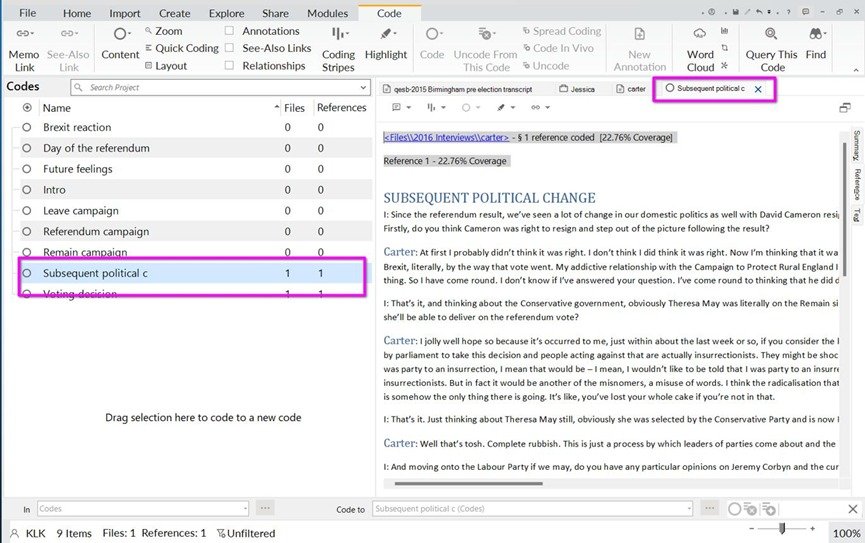
استورد نص المقابلة إلى المشروع، ثم افتح الملف واقرأ الإجابة كاملة لفهم السياق قبل تحديد المقاطع المراد ترميزها.
► حدّد المقطع وأنشئ كودًا جديدًا
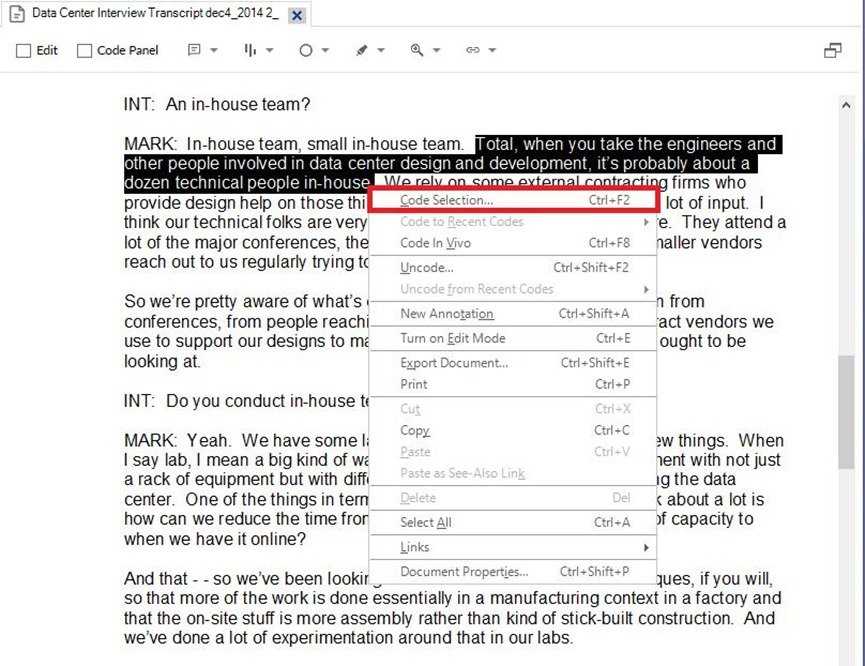
ظلّل عبارة (حاوية المبنى واحدة)، ثم انقر بزر الفأرة الأيمن واختر Code Selection، وبعدها خيار إنشاء كود جديد. تختلف تسمية الخيار قليلًا حسب إصدار NVivo.
► سمِّ الكود وحدّد معناه

اكتب (نقص مرافق الفرز)، وأضف تعريفًا يوضح أن الكود يشمل المقاطع التي تصف عدم توافر حاويات مناسبة لفصل النفايات، ثم أكّد إنشاء الأكواد في NVivo
► أنشئ الأكواد التالية وراجع الترميز
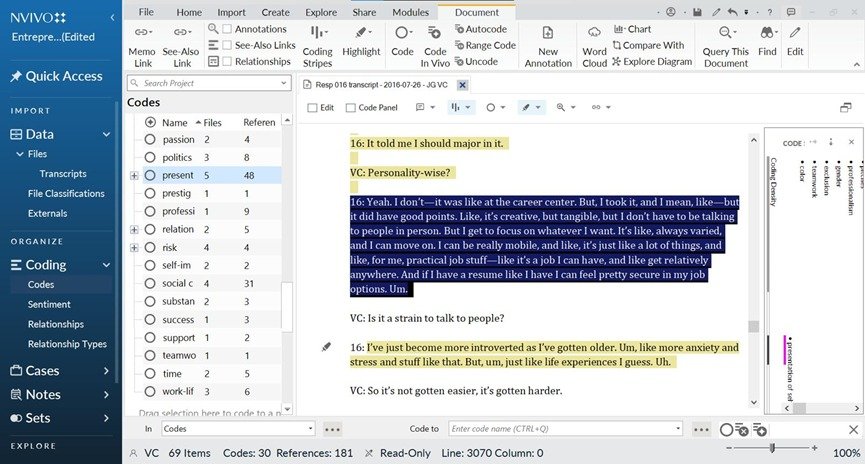
كرّر العملية مع المقاطع الأخرى، واستخدم الأكواد الموجودة عند ظهور المعنى نفسه في إجابات المشاركين الآخرين بدلًا من إنشاء كود جديد لكل عبارة، بعد ذلك افتح قائمة الأكواد وتحقق من ارتباط المقاطع الصحيحة بكل كود.
♦ ثالثًا: كيف تنظّم الأكواد بعد إنشائها؟
بعد ترميز عدة مقابلات، يمكنك تنظيم الأكواد المتقاربة تحت كود رئيسي أو فئة أوسع، مثل:
|
|
|
|
|
|
|
|
.jpg)
لا تبحث كثيرًا وتهدر وقتك| شركة سندك أفضل شركة استشارات وخدمات أكاديمية شاهد انجازاتنا
أسئلة شائعة حول إنشاء الأكواد بداخل NVivo
يساعد إنشاء الأكواد داخل NVivo على تحويل بيانات المقابلات والوثائق إلى تصنيفات منظمة تسهّل المقارنة واكتشاف الأنماط البحثية، والأسئلة التالية عن أبرز الاستفسارات التي تواجه الباحث عند إنشاء الأكواد في NVivo:
♦ هل يجب إنشاء جميع الأكواد قبل بدء تحليل البيانات في NVivo؟
لا، يمكنك إنشاء أكواد أولية قبل الترميز، أو إضافتها أثناء قراءة البيانات، أو الجمع بين الطريقتين وفقًا لمنهج الدراسة.
♦ هل يمكن ربط المقطع الواحد بأكثر من كود؟
نعم؛ إذا كان المقطع يتضمن معاني مختلفة تدعمها البيانات؛ بشرط أن يكون إسناد كل كود مبررًا تحليليًا.
♦ ما الفرق بين الكود الرئيسي والكود الفرعي في NVivo؟
الكود الرئيسي يمثّل موضوعًا عامًا، بينما يعبّر الكود الفرعي عن جانب أكثر تحديدًا يندرج تحته وفق العلاقة المفاهيمية بينهما.
♦ متى ينبغي دمج كودين متشابهين؟
عندما تكشف مراجعة تعريفاتهما والمقاطع المرتبطة بهما أنهما يمثّلان المعنى نفسه لا لمجرد تشابه اسميهما.
♦ كيف أتأكد من أن إنشاء الأكواد في NVivo مناسبة للدراسة؟
راجع تعريف كل كود ومقاطع البيانات المرتبطة به، وتحقق من اتساق استخدامه، وعدم تداخله دون مبرر مع الأكواد الأخرى، ومدى ارتباطه بأسئلة البحث.
إن إنشاء الأكواد في NVivo خطوة تؤثر في دقة التحليل النوعي، وإذا كنت تواجه صعوبة فإن شركة سندك للاستشارات الأكاديمية والترجمة تقدم لك دعمًا متخصصًا لا تترك قرارات الترميز تربك تحليلك؛ تواصل الآن واتساب للحصول على دعم أكاديمي.